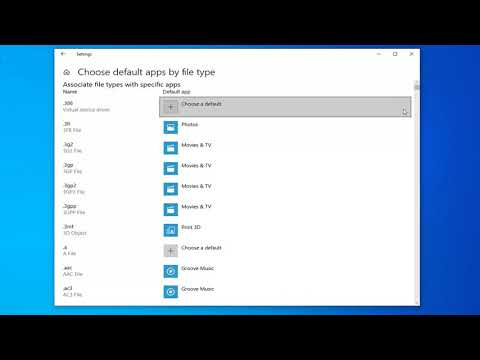
La riproduzione carica il player incorporato di YouTube (modalità privacy avanzata).
Come impostare Microsoft Word come programma predefinito in Windows 10: Guida completa
CanaleMDTechVideosDescrizione dell’autore
Come impostare Microsoft Word come programma predefinito in Windows 10: Guida completa
Esegui il comando: ms-settings:defaultapps
Molti utenti di Windows ci hanno contattato per chiedere aiuto dopo essersi trovati in una situazione fastidiosa: il computer si rifiuta di impostare Word come programma predefinito per aprire i file .docx, anche dopo aver cliccato *Sì* alla richiesta e aver configurato i tipi di file da aprire con l’editor di testo. La maggior parte degli utenti che segnalano il problema riceve il messaggio *“Word non è il programma predefinito per visualizzare e modificare i documenti”* ogni volta che tenta di aprire un file .docx. Il problema non riguarda una versione specifica di Windows, ma si verifica su Windows 7, Windows 8.1 e Windows 10.
In questa guida risolveremo anche questi errori:
- d3derr_notavailable su Windows 7
- d3derr_notavailable con Media Player Classic
- d3derr_notavailable su Windows 10
- Errore d3derr_notavailable generico
- Errore DirectX d3derr_notavailable
Questa guida è valida per computer, laptop, desktop e tablet con Windows 10 (Home, Professional, Enterprise, Education) di qualsiasi produttore supportato, come Dell, HP, Acer, Asus, Toshiba, Lenovo e Samsung.
Esegui il comando: ms-settings:defaultapps
Molti utenti di Windows ci hanno contattato per chiedere aiuto dopo essersi trovati in una situazione fastidiosa: il computer si rifiuta di impostare Word come programma predefinito per aprire i file .docx, anche dopo aver cliccato *Sì* alla richiesta e aver configurato i tipi di file da aprire con l’editor di testo. La maggior parte degli utenti che segnalano il problema riceve il messaggio *“Word non è il programma predefinito per visualizzare e modificare i documenti”* ogni volta che tenta di aprire un file .docx. Il problema non riguarda una versione specifica di Windows, ma si verifica su Windows 7, Windows 8.1 e Windows 10.
In questa guida risolveremo anche questi errori:
- d3derr_notavailable su Windows 7
- d3derr_notavailable con Media Player Classic
- d3derr_notavailable su Windows 10
- Errore d3derr_notavailable generico
- Errore DirectX d3derr_notavailable
Questa guida è valida per computer, laptop, desktop e tablet con Windows 10 (Home, Professional, Enterprise, Education) di qualsiasi produttore supportato, come Dell, HP, Acer, Asus, Toshiba, Lenovo e Samsung.
Informazioni su questo tutorial
MDTechVideos ha pubblicato questo video tutorial di 3:29 il 1 novembre 2019. È stato visto 202.477 volte su YouTube.
- Canale
- MDTechVideos
- Categoria
- Scienza e tecnologia
- Durata
- 3:29
- Pubblicato
- 1 novembre 2019
- Visualizzazioni
- 202.477
- Mi piace
- 1.347
Condividi
Questo tutorial in altre lingue
- ENHow to Set Microsoft Word as the Default Application In Windows 10 Tutorial
- FRComment configurer Microsoft Word comme l'application par défaut dans Windows 10 Tutoriel
- ESCómo establecer Microsoft Word como la aplicación por defecto en Windows 10 Tutorial
- PTComo configurar o Microsoft Word como o aplicativo padrão No Windows 10 Tutorial
- DESo stellen Sie Microsoft Word als Standard-Anwendung in Windows 10 Tutorial
- NLHoe stel Microsoft Word als de standaard toepassing in Windows 10 Tutorial
- RUКак установить Microsoft Word в качестве приложения по умолчанию в Windows 10 Учебное пособие
- PLJak skonfigurować program Microsoft Word jako domyślnej aplikacji w systemie Windows 10 Tutorial
- JAどのように設定のMicrosoft Wordに既定のアプリケーションでWindows 10のチュートリアルなど
- ARكيفية تعيين Microsoft Word كما تطبيق افتراضي في نظام التشغيل Windows 10 دروس
- HIकैसे माइक्रोसॉफ्ट वर्ड सेट करने के लिए Windows 10 ट्यूटोरियल में डिफ़ॉल्ट अनुप्रयोग के रूप में
- IDCara Set Microsoft Word sebagai aplikasi default Pada Windows 10 Tutorial