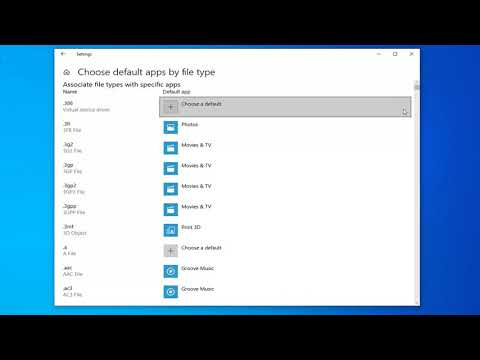
Die Wiedergabe lädt den eingebetteten YouTube-Player (erweiterter Datenschutzmodus).
Microsoft Word als Standardprogramm unter Windows 10 einrichten – Anleitung
KanalMDTechVideosBeschreibung des Urhebers
Microsoft Word als Standardprogramm unter Windows 10 einrichten – Anleitung
Führe diesen Befehl aus: ms-settings:defaultapps
Viele Windows-Nutzer haben uns kontaktiert, weil sie verärgert sind: Ihr PC weigert sich, Word als Standardprogramm für .docx-Dateien festzulegen – selbst wenn sie auf *Ja* klicken und die Dateitypen für den Texteditor konfigurieren. Die meisten Betroffenen erhalten die Meldung *„Word ist nicht Ihr Standardprogramm zum Anzeigen und Bearbeiten von Dokumenten“*, jedes Mal, wenn sie eine .docx-Datei öffnen wollen. Das Problem ist nicht auf eine bestimmte Windows-Version beschränkt und tritt auf Windows 7, Windows 8.1 und Windows 10 auf.
In diesem Tutorial werden auch folgende Fehler behoben:
- d3derr_notavailable unter Windows 7
- d3derr_notavailable mit Media Player Classic
- d3derr_notavailable unter Windows 10
- Fehler d3derr_notavailable allgemein
- DirectX-Fehler d3derr_notavailable
Diese Anleitung gilt für PCs, Laptops, Desktop-Rechner und Tablets mit Windows 10 (Home, Professional, Enterprise, Education) aller unterstützten Hersteller wie Dell, HP, Acer, Asus, Toshiba, Lenovo und Samsung.
Führe diesen Befehl aus: ms-settings:defaultapps
Viele Windows-Nutzer haben uns kontaktiert, weil sie verärgert sind: Ihr PC weigert sich, Word als Standardprogramm für .docx-Dateien festzulegen – selbst wenn sie auf *Ja* klicken und die Dateitypen für den Texteditor konfigurieren. Die meisten Betroffenen erhalten die Meldung *„Word ist nicht Ihr Standardprogramm zum Anzeigen und Bearbeiten von Dokumenten“*, jedes Mal, wenn sie eine .docx-Datei öffnen wollen. Das Problem ist nicht auf eine bestimmte Windows-Version beschränkt und tritt auf Windows 7, Windows 8.1 und Windows 10 auf.
In diesem Tutorial werden auch folgende Fehler behoben:
- d3derr_notavailable unter Windows 7
- d3derr_notavailable mit Media Player Classic
- d3derr_notavailable unter Windows 10
- Fehler d3derr_notavailable allgemein
- DirectX-Fehler d3derr_notavailable
Diese Anleitung gilt für PCs, Laptops, Desktop-Rechner und Tablets mit Windows 10 (Home, Professional, Enterprise, Education) aller unterstützten Hersteller wie Dell, HP, Acer, Asus, Toshiba, Lenovo und Samsung.
Über dieses Tutorial
MDTechVideos hat dieses 3:29 lange Video-Tutorial am 1. November 2019 veröffentlicht. Es wurde 202.477-mal auf YouTube angesehen.
- Kanal
- MDTechVideos
- Kategorie
- Wissenschaft & Technik
- Dauer
- 3:29
- Veröffentlicht
- 1. November 2019
- Aufrufe
- 202.477
- Likes
- 1.347
Teilen
Dieses Tutorial in anderen Sprachen
- ENHow to Set Microsoft Word as the Default Application In Windows 10 Tutorial
- FRComment configurer Microsoft Word comme l'application par défaut dans Windows 10 Tutoriel
- ESCómo establecer Microsoft Word como la aplicación por defecto en Windows 10 Tutorial
- PTComo configurar o Microsoft Word como o aplicativo padrão No Windows 10 Tutorial
- ITCome impostare Microsoft Word come applicazione predefinita in Windows 10 Tutorial
- NLHoe stel Microsoft Word als de standaard toepassing in Windows 10 Tutorial
- RUКак установить Microsoft Word в качестве приложения по умолчанию в Windows 10 Учебное пособие
- PLJak skonfigurować program Microsoft Word jako domyślnej aplikacji w systemie Windows 10 Tutorial
- JAどのように設定のMicrosoft Wordに既定のアプリケーションでWindows 10のチュートリアルなど
- ARكيفية تعيين Microsoft Word كما تطبيق افتراضي في نظام التشغيل Windows 10 دروس
- HIकैसे माइक्रोसॉफ्ट वर्ड सेट करने के लिए Windows 10 ट्यूटोरियल में डिफ़ॉल्ट अनुप्रयोग के रूप में
- IDCara Set Microsoft Word sebagai aplikasi default Pada Windows 10 Tutorial