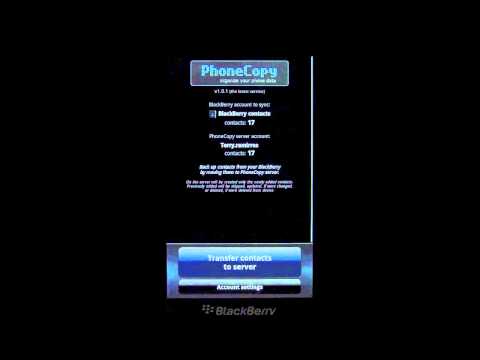
Playback starts YouTube’s embedded player (privacy-enhanced mode).
How to transfer contacts from Blackberry 10 to iPhone 5
ChannelPhoneCopyDescription from the creator
Tutorial describing how to transfer or synchronize contacts from BlackBerry 10 OS (Z10) to Apple iPhone 5 using our application. Works for Blackberry Q10, Q20, Z30 or Z3 and for iPhone 4, 4S, 5, 5C and 5S.
Alternatively, you can use our step by step guides, which we provide in our How To section:
phonecopy.com/en/pages/how_to_synchronize_conta…
phonecopy.com/en/pages/how_to_backup_contacts_f…
Website: phonecopy.com
Microsite: blackberry.phonecopy.com
Microsite: iphone.phonecopy.com
Follow us on Twitter: twitter.com/phonecopy
Facebook page: facebook.com/PhoneCopy
Steps:
1. Download PhoneCopy application from BlackBerry World.
2. Open PhoneCopy application.
3. Fill in your Username and Password.
4. Press Login.
5. Press Transfer contacts to server.
6. Contacts from your device were copied to PhoneCopy.com server.
7. Download PhoneCopy application from App Store.
8. Open PhoneCopy application.
9. Press Sign In/Sign Up. Select Use existing account.
10. Fill in your Username and Password.
11. Press Sign In.
12. Press OK.
13. Choose Advanced & Account.
14. Choose Sync with direction selection.
15. Select This device to Server.
16. Contacts from PhoneCopy.com server were copied to your device.
Alternatively, you can use our step by step guides, which we provide in our How To section:
phonecopy.com/en/pages/how_to_synchronize_conta…
phonecopy.com/en/pages/how_to_backup_contacts_f…
Website: phonecopy.com
Microsite: blackberry.phonecopy.com
Microsite: iphone.phonecopy.com
Follow us on Twitter: twitter.com/phonecopy
Facebook page: facebook.com/PhoneCopy
Steps:
1. Download PhoneCopy application from BlackBerry World.
2. Open PhoneCopy application.
3. Fill in your Username and Password.
4. Press Login.
5. Press Transfer contacts to server.
6. Contacts from your device were copied to PhoneCopy.com server.
7. Download PhoneCopy application from App Store.
8. Open PhoneCopy application.
9. Press Sign In/Sign Up. Select Use existing account.
10. Fill in your Username and Password.
11. Press Sign In.
12. Press OK.
13. Choose Advanced & Account.
14. Choose Sync with direction selection.
15. Select This device to Server.
16. Contacts from PhoneCopy.com server were copied to your device.
About this tutorial
PhoneCopy published this 1:30 video tutorial on November 2, 2014. It has been watched 39,776 times on YouTube.
- Channel
- PhoneCopy
- Category
- Howto & Style
- Duration
- 1:30
- Published
- November 2, 2014
- Views
- 39,776
- Likes
- 34
Tags
Share
This tutorial in other languages
- FRComment transférer les contacts de Blackberry 10 à l'iPhone 5
- ESCómo transferir los contactos de Blackberry 10 a iPhone 5
- PTComo transferir contatos de Blackberry 10 para iPhone 5
- ITCome trasferire i contatti da BlackBerry 10 per iPhone 5
- DESo übertragen Sie Kontakte von Blackberry 10 bis iPhone 5
- NLHoe kan ik contacten vanaf Blackberry 10 naar iPhone 5
- RUКак перенести контакты с Blackberry 10 для iPhone 5
- PLJak przenieść kontakty z BlackBerry 10 do iPhone 5
- JAiPhone 5にブラックベリー10から連絡先を転送する方法
- ARكيفية نقل جهات الاتصال من بلاك بيري 10 إلى فون 5
- HIiPhone 5 के लिए ब्लैकबेरी 10 से संपर्कों को हस्तांतरण करने के लिए कैसे
- IDBagaimana untuk mentransfer kontak dari Blackberry 10 ke iPhone 5