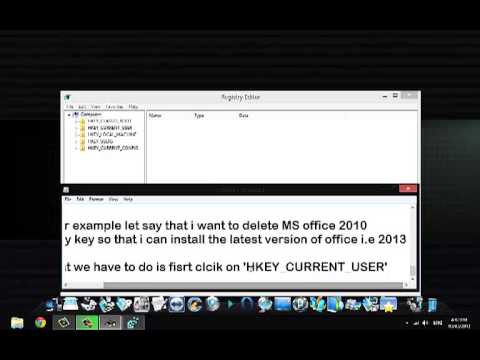
Pemutaran memuat pemutar YouTube tersemat (mode privasi yang ditingkatkan).
Cara Menghapus Kunci Registri Perangkat Lunak dari Registri Sistem Windows
SaluranSoftware StreetDeskripsi dari pembuat
Dalam tutorial singkat ini, saya menunjukkan cara menghapus atau membersihkan kunci registri dari perangkat lunak apa pun di Windows menggunakan Registry Editor. Membersihkan kunci registri membantu menghindari kesalahan seperti 'Kunci serial palsu', 'Kunci tidak valid', 'Kunci produk tidak valid', 'Nomor serial salah', dan sejenisnya, terutama jika Anda menggunakan perangkat lunak crack atau patched di komputer Anda.
TIDAK BISA MENGHAPUS BERKAS REGISTRI DI REGISTRY EDITOR? IKUTI LANGKAH-LANGKAH BERIKUT UNTUK MENYELESAIKAN MASALAH.
1. Buka Registry Editor. - Klik kanan pada kunci registri Office, lalu pilih 'Permission'. Klik tab 'Advanced'. Jendela baru akan terbuka. Klik tab 'Owner', kemudian sorot nama pengguna Anda atau 'Administrator'. Klik 'Apply' dan 'OK' (jika Anda tidak melihat tab 'Owner', berarti Anda sudah termasuk dalam daftar pemilik. Lewati langkah-langkah ini dalam kasus ini).
2. Klik kanan lagi pada kunci registri Office, lalu pilih 'Permission'. Klik tab 'Advanced'. Batal centang kotak 'Include inheritable permissions from this object’s parent'. Klik 'Add'. (Jika muncul kotak dialog peringatan, klik juga 'Add' di sana). Sekarang, di bawah tab 'Permission', sorot nama pengguna Anda dari daftar nama. Klik tombol 'Edit'. Centang kotak 'Full control'. Centang kotak 'Replace all child object permissions with inheritable permissions from this object'. Klik 'Apply' dan 'OK'.
Sekarang coba hapus kunci registri Anda.
TIDAK BISA MENGHAPUS BERKAS REGISTRI DI REGISTRY EDITOR? IKUTI LANGKAH-LANGKAH BERIKUT UNTUK MENYELESAIKAN MASALAH.
1. Buka Registry Editor. - Klik kanan pada kunci registri Office, lalu pilih 'Permission'. Klik tab 'Advanced'. Jendela baru akan terbuka. Klik tab 'Owner', kemudian sorot nama pengguna Anda atau 'Administrator'. Klik 'Apply' dan 'OK' (jika Anda tidak melihat tab 'Owner', berarti Anda sudah termasuk dalam daftar pemilik. Lewati langkah-langkah ini dalam kasus ini).
2. Klik kanan lagi pada kunci registri Office, lalu pilih 'Permission'. Klik tab 'Advanced'. Batal centang kotak 'Include inheritable permissions from this object’s parent'. Klik 'Add'. (Jika muncul kotak dialog peringatan, klik juga 'Add' di sana). Sekarang, di bawah tab 'Permission', sorot nama pengguna Anda dari daftar nama. Klik tombol 'Edit'. Centang kotak 'Full control'. Centang kotak 'Replace all child object permissions with inheritable permissions from this object'. Klik 'Apply' dan 'OK'.
Sekarang coba hapus kunci registri Anda.
Tentang tutorial ini
Software Street memublikasikan tutorial video berdurasi 5:13 ini pada 6 November 2013. Video ini telah ditonton 399.775 kali di YouTube.
- Saluran
- Software Street
- Kategori
- Orang & Blog
- Durasi
- 5:13
- Dipublikasikan
- 6 November 2013
- Penayangan
- 399.775
- Suka
- 1.675
Bagikan
Tutorial ini dalam bahasa lain
- ENHow to Delete Software registry keys from System registry on windows
- FRComment supprimer les clés de Registre logiciel de Registre système sur Windows
- ESCómo eliminar las claves de registro de software de registro del sistema de ventanas
- PTComo excluir chaves de registro de software de registro do sistema no Windows
- ITCome eliminare software chiavi di registro dal Registro di sistema in Windows
- DEWie man Software-Registrierungsschlüssel aus System-Registry auf Windows löschen
- NLHoe te verwijderen Software registersleutels van System register op windows
- RUКак удалить ключи реестра программного обеспечения из реестра системы на окнах
- PLJak usunąć oprogramowanie do kluczy rejestru z rejestru systemowego na oknach
- JAWindows上のシステムレジストリからソフトウェアのレジストリキーを削除する方法
- ARكيفية حذف مفاتيح التسجيل البرامج من تسجيل النظام على ويندوز
- HIखिड़कियों पर सिस्टम रजिस्ट्री से सॉफ्टवेयर रजिस्ट्री कुंजियों को हटाने के लिए कैसे