Afspelen laadt de ingesloten YouTube-speler (privacyvriendelijke modus).
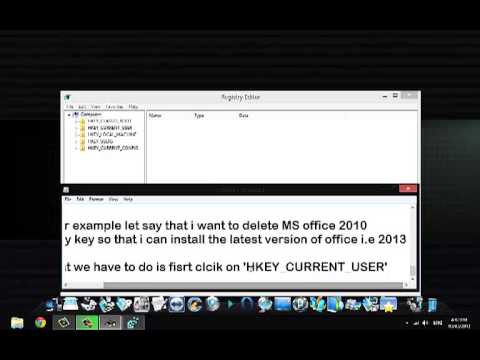
Zo verwijder je software-registratiesleutels uit het Windows-register
KanaalSoftware StreetBeschrijving van de maker
In deze korte handleiding laat ik je zien hoe je met de Registerbewerker registratiesleutels van elke software van je Windows-systeem kunt verwijderen of schoonmaken. Het schoonmaken van deze sleutels helpt bij het voorkomen van fouten zoals *'Valse serienummer'*, *'Ongeldige sleutels'*, *'Ongeldige productcode'* of *'Verkeerde serienummer'* – vooral als je gekraakte of gepatchte software op je computer gebruikt.
KUN JE REGISTRATIEBESTANDEN NIET VERWIJDEREN MET DE REGISTERBEWERKER? VOLG DEZE STAPPEN OM HET PROBLEEM OP TE LOSSEN.
1. Open de Registerbewerker. – Klik met de rechtermuisknop op de registratiesleutel van de software, selecteer Toestemming. Ga naar het tabblad Geavanceerd. Er opent een nieuw venster: klik op Eigenaar. Selecteer je gebruikersnaam of Administrator, klik op Toepassen en OK (als je het tabblad *Eigenaar* niet ziet, ben je al als eigenaar opgelist – sla deze stappen over).
2. Klik opnieuw met de rechtermuisknop op de registratiesleutel van de software, selecteer Toestemming en ga naar het tabblad Geavanceerd. Schakel het vakje *'Erfde toestemmingen van dit object overnemen'* uit. Klik op Toevoegen (als er een waarschuwingsvenster verschijnt, klik dan ook daar op Toevoegen). Onder het tabblad *Toestemming* selecteer je je gebruikersnaam uit de lijst, klik op Bewerken. Zet een vinkje bij *'Volledige controle'*, en bij *'Vervang alle toestemmingen van kindobjecten met erfde toestemmingen van dit object'*. Bevestig met Toepassen en OK.
Nu kun je proberen de registratiesleutel te verwijderen.
KUN JE REGISTRATIEBESTANDEN NIET VERWIJDEREN MET DE REGISTERBEWERKER? VOLG DEZE STAPPEN OM HET PROBLEEM OP TE LOSSEN.
1. Open de Registerbewerker. – Klik met de rechtermuisknop op de registratiesleutel van de software, selecteer Toestemming. Ga naar het tabblad Geavanceerd. Er opent een nieuw venster: klik op Eigenaar. Selecteer je gebruikersnaam of Administrator, klik op Toepassen en OK (als je het tabblad *Eigenaar* niet ziet, ben je al als eigenaar opgelist – sla deze stappen over).
2. Klik opnieuw met de rechtermuisknop op de registratiesleutel van de software, selecteer Toestemming en ga naar het tabblad Geavanceerd. Schakel het vakje *'Erfde toestemmingen van dit object overnemen'* uit. Klik op Toevoegen (als er een waarschuwingsvenster verschijnt, klik dan ook daar op Toevoegen). Onder het tabblad *Toestemming* selecteer je je gebruikersnaam uit de lijst, klik op Bewerken. Zet een vinkje bij *'Volledige controle'*, en bij *'Vervang alle toestemmingen van kindobjecten met erfde toestemmingen van dit object'*. Bevestig met Toepassen en OK.
Nu kun je proberen de registratiesleutel te verwijderen.
Over deze tutorial
Software Street publiceerde deze videotutorial van 5:13 op 6 november 2013. Hij is 399.775 keer bekeken op YouTube.
- Kanaal
- Software Street
- Categorie
- Mensen & blogs
- Duur
- 5:13
- Gepubliceerd
- 6 november 2013
- Weergaven
- 399.775
- Likes
- 1.675
Delen
Deze tutorial in andere talen
- ENHow to Delete Software registry keys from System registry on windows
- FRComment supprimer les clés de Registre logiciel de Registre système sur Windows
- ESCómo eliminar las claves de registro de software de registro del sistema de ventanas
- PTComo excluir chaves de registro de software de registro do sistema no Windows
- ITCome eliminare software chiavi di registro dal Registro di sistema in Windows
- DEWie man Software-Registrierungsschlüssel aus System-Registry auf Windows löschen
- RUКак удалить ключи реестра программного обеспечения из реестра системы на окнах
- PLJak usunąć oprogramowanie do kluczy rejestru z rejestru systemowego na oknach
- JAWindows上のシステムレジストリからソフトウェアのレジストリキーを削除する方法
- ARكيفية حذف مفاتيح التسجيل البرامج من تسجيل النظام على ويندوز
- HIखिड़कियों पर सिस्टम रजिस्ट्री से सॉफ्टवेयर रजिस्ट्री कुंजियों को हटाने के लिए कैसे
- IDCara Hapus Software kunci registri dari registri Sistem pada windows