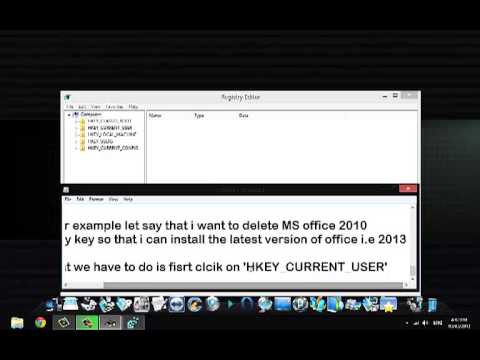
A reprodução carrega o leitor integrado do YouTube (modo de privacidade melhorada).
Como eliminar chaves do registo de software do registo do sistema no Windows
CanalSoftware StreetDescrição do autor
Neste tutorial rápido, mostro como eliminar ou limpar chaves do registo de qualquer software do teu Windows usando o Editor do Registo. Limpar estas chaves ajuda a evitar erros como *'Chave de série falsa'*, *'Chave inválida'*, *'Chave de produto inválida'*, *'Número de série incorreto'*, e outros problemas, especialmente se usas softwares *crackados* ou *modificados* no teu computador.
NÃO CONSEGUES ELIMINAR FICHEIROS DO REGISTO NO EDITOR? SEGUE ESTES PASSOS PARA RESOLVER O PROBLEMA.
1. Abre o Editor do Registo. - Clica com o botão direito na chave do registo do software (por exemplo, *Office*), seleciona *Permissões*. Clica na aba *Avançado*. Uma nova janela abre. Vai à aba *Proprietário*. Seleciona o teu *nome de utilizador* ou *Administrador*, clica em *Aplicar* e *OK* (se não vires a aba *Proprietário*, isso significa que já estás na lista de proprietários. Podes saltar estes passos neste caso).
2. Clica novamente com o botão direito na chave do registo *Office*, seleciona *Permissões*. Clica na aba *Avançado*. Desmarca a caixa *Incluir permissões herdadas deste objeto pai*. Clica em *Adicionar*. (Clica também em *Adicionar* na caixa de diálogo de aviso se aparecer.) Ainda na aba *Permissões*, seleciona o teu *nome de utilizador* da lista, clica em *Editar*. Marca a caixa *Controlo total*. Marca também a caixa *Substituir todas as permissões dos objetos filhos pelas permissões herdadas deste objeto*. Clica em *Aplicar* e *OK*.
Agora tenta eliminar a tua chave do registo.
NÃO CONSEGUES ELIMINAR FICHEIROS DO REGISTO NO EDITOR? SEGUE ESTES PASSOS PARA RESOLVER O PROBLEMA.
1. Abre o Editor do Registo. - Clica com o botão direito na chave do registo do software (por exemplo, *Office*), seleciona *Permissões*. Clica na aba *Avançado*. Uma nova janela abre. Vai à aba *Proprietário*. Seleciona o teu *nome de utilizador* ou *Administrador*, clica em *Aplicar* e *OK* (se não vires a aba *Proprietário*, isso significa que já estás na lista de proprietários. Podes saltar estes passos neste caso).
2. Clica novamente com o botão direito na chave do registo *Office*, seleciona *Permissões*. Clica na aba *Avançado*. Desmarca a caixa *Incluir permissões herdadas deste objeto pai*. Clica em *Adicionar*. (Clica também em *Adicionar* na caixa de diálogo de aviso se aparecer.) Ainda na aba *Permissões*, seleciona o teu *nome de utilizador* da lista, clica em *Editar*. Marca a caixa *Controlo total*. Marca também a caixa *Substituir todas as permissões dos objetos filhos pelas permissões herdadas deste objeto*. Clica em *Aplicar* e *OK*.
Agora tenta eliminar a tua chave do registo.
Sobre este tutorial
Software Street publicou este tutorial em vídeo de 5:13 em 6 de novembro de 2013. Foi visto 399 775 vezes no YouTube.
- Canal
- Software Street
- Categoria
- Pessoas e blogues
- Duração
- 5:13
- Publicado
- 6 de novembro de 2013
- Visualizações
- 399 775
- Gostos
- 1 675
Partilhar
Este tutorial noutros idiomas
- ENHow to Delete Software registry keys from System registry on windows
- FRComment supprimer les clés de Registre logiciel de Registre système sur Windows
- ESCómo eliminar las claves de registro de software de registro del sistema de ventanas
- ITCome eliminare software chiavi di registro dal Registro di sistema in Windows
- DEWie man Software-Registrierungsschlüssel aus System-Registry auf Windows löschen
- NLHoe te verwijderen Software registersleutels van System register op windows
- RUКак удалить ключи реестра программного обеспечения из реестра системы на окнах
- PLJak usunąć oprogramowanie do kluczy rejestru z rejestru systemowego na oknach
- JAWindows上のシステムレジストリからソフトウェアのレジストリキーを削除する方法
- ARكيفية حذف مفاتيح التسجيل البرامج من تسجيل النظام على ويندوز
- HIखिड़कियों पर सिस्टम रजिस्ट्री से सॉफ्टवेयर रजिस्ट्री कुंजियों को हटाने के लिए कैसे
- IDCara Hapus Software kunci registri dari registri Sistem pada windows