La riproduzione carica il player incorporato di YouTube (modalità privacy avanzata).
Come creare un calendario Excel per un anno specifico con marcatori di data automatici
CanaleExceltemplate.NETDescrizione dell’autore
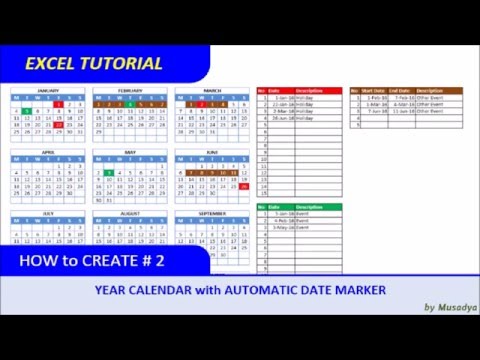
In questo video ti mostrerò come creare un calendario Excel per un anno specifico, con marcatori di data automatici che potrai modificare ogni anno. Useremo il 2016 come anno di riferimento.
In pratica, questo tutorial Excel ti guiderà passo dopo passo partendo da un foglio vuoto. Il processo è suddiviso in fasi:
1. Creare una tabella per il mese di gennaio
2. Duplicare e modificare la tabella di gennaio per gli altri mesi, da febbraio a dicembre
3. Creare tabelle per singoli eventi di data, ricordandoti di raggruppare la colonna delle date e di assegnarle un nome
4. Selezionare tutte e 12 le tabelle mensili e applicare una formattazione condizionale che cambierà il colore delle date se corrispondono a quelle nella colonna degli eventi
5. Creare tabelle per periodi di date, ricordandoti di dare un nome a ogni cella di data
6. Selezionare nuovamente tutte le tabelle mensili e applicare una formattazione condizionale che cambierà il colore delle date se rientrano nel periodo specificato
7. Personalizzare il calendario
8. Preparare il tutto per la stampa
9. Fine!
Puoi progettare altri calendari e applicare questo metodo anche ai tuoi. Visita il nostro sito per vedere altri modelli creati con questo sistema.
In pratica, questo tutorial Excel ti guiderà passo dopo passo partendo da un foglio vuoto. Il processo è suddiviso in fasi:
1. Creare una tabella per il mese di gennaio
2. Duplicare e modificare la tabella di gennaio per gli altri mesi, da febbraio a dicembre
3. Creare tabelle per singoli eventi di data, ricordandoti di raggruppare la colonna delle date e di assegnarle un nome
4. Selezionare tutte e 12 le tabelle mensili e applicare una formattazione condizionale che cambierà il colore delle date se corrispondono a quelle nella colonna degli eventi
5. Creare tabelle per periodi di date, ricordandoti di dare un nome a ogni cella di data
6. Selezionare nuovamente tutte le tabelle mensili e applicare una formattazione condizionale che cambierà il colore delle date se rientrano nel periodo specificato
7. Personalizzare il calendario
8. Preparare il tutto per la stampa
9. Fine!
Puoi progettare altri calendari e applicare questo metodo anche ai tuoi. Visita il nostro sito per vedere altri modelli creati con questo sistema.
Informazioni su questo tutorial
Exceltemplate.NET ha pubblicato questo video tutorial di 11:03 il 27 ottobre 2016. È stato visto 292.685 volte su YouTube.
- Canale
- Exceltemplate.NET
- Categoria
- Sport
- Durata
- 11:03
- Pubblicato
- 27 ottobre 2016
- Visualizzazioni
- 292.685
- Mi piace
- 1.050
Condividi
Questo tutorial in altre lingue
- ENHow to Create Excel Calendar for Specific Year with Automatic Date Marker
- FRComment créer Excel Calendrier pour l'année spécifique avec automatique Date de marqueur
- ESCómo crear Excel Calendario para el año específico con fecha Marcador automático
- PTComo criar Calendário Excel para Year Specific com Automatic Data Marcador
- DESo erstellen Sie Excel Kalender für Specific Jahr mit Automatik Datum Marker
- NLHoe kan ik Excel Calendar voor specifieke jaar met Automatic Data Marker Maak
- RUКак создать Excel календарь на конкретный год с автоматической Датой Маркером
- PLJak utworzyć kalendarz Excel dla danego roku z Automatic Data Marker
- JA自動日付マーカーで特定の年のためのExcelのカレンダーを作成する方法
- ARكيفية إنشاء إكسل التقويم للسنة محددة مع تحديد تلقائي للتاريخ ماركر
- HIस्वचालित दिनांक मार्कर के साथ विशिष्ट वर्ष के लिए एक्सेल कैलेंडर बनाएं कैसे
- IDCara Membuat Excel Kalender Tahun Spesifik dengan Automatic Tanggal Marker