A reprodução carrega o leitor integrado do YouTube (modo de privacidade melhorada).
Como criar um calendário no Excel para um ano específico com marcadores de datas automáticos
CanalExceltemplate.NETDescrição do autor
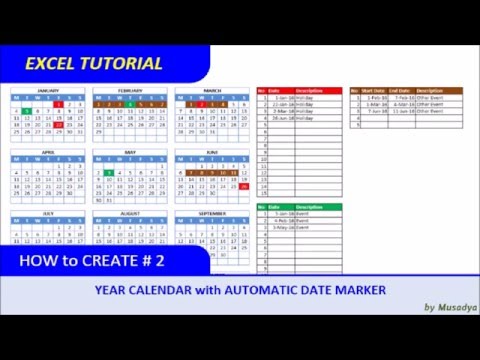
Este vídeo vai mostrar como criar um calendário no Excel para um ano específico, com marcadores de datas automáticos que você pode modificar todos os anos. Usamos o ano de 2016 como referência.
Basicamente, este tutorial do Excel vai te ensinar a criá-lo a partir de uma planilha em branco. Está dividido em várias etapas:
1. Criar uma tabela para o mês de janeiro
2. Duplicar e modificar a tabela de janeiro para os meses restantes, de fevereiro a dezembro
3. Criar tabelas para eventos de datas únicas, lembre-se de agrupar a coluna de datas e dar um nome a ela
4. Selecionar todas as 12 tabelas de meses e criar formatação condicional que mude as cores das datas se elas coincidirem com as datas da coluna de eventos
5. Criar tabelas para eventos de datas em períodos, lembre-se de dar um nome a cada célula de data
6. Selecionar novamente todas as 12 tabelas de meses e criar formatação condicional que mude as cores das datas se elas estiverem dentro do período definido
7. Personalizar o calendário
8. Preparar para impressão
9. Pronto!
Você pode projetar outros calendários e aplicar este método. Visite nosso site para ver outros modelos criados com base neste método.
Basicamente, este tutorial do Excel vai te ensinar a criá-lo a partir de uma planilha em branco. Está dividido em várias etapas:
1. Criar uma tabela para o mês de janeiro
2. Duplicar e modificar a tabela de janeiro para os meses restantes, de fevereiro a dezembro
3. Criar tabelas para eventos de datas únicas, lembre-se de agrupar a coluna de datas e dar um nome a ela
4. Selecionar todas as 12 tabelas de meses e criar formatação condicional que mude as cores das datas se elas coincidirem com as datas da coluna de eventos
5. Criar tabelas para eventos de datas em períodos, lembre-se de dar um nome a cada célula de data
6. Selecionar novamente todas as 12 tabelas de meses e criar formatação condicional que mude as cores das datas se elas estiverem dentro do período definido
7. Personalizar o calendário
8. Preparar para impressão
9. Pronto!
Você pode projetar outros calendários e aplicar este método. Visite nosso site para ver outros modelos criados com base neste método.
Sobre este tutorial
Exceltemplate.NET publicou este tutorial em vídeo de 11:03 em 27 de outubro de 2016. Foi visto 292 685 vezes no YouTube.
- Canal
- Exceltemplate.NET
- Categoria
- Desporto
- Duração
- 11:03
- Publicado
- 27 de outubro de 2016
- Visualizações
- 292 685
- Gostos
- 1 050
Partilhar
Este tutorial noutros idiomas
- ENHow to Create Excel Calendar for Specific Year with Automatic Date Marker
- FRComment créer Excel Calendrier pour l'année spécifique avec automatique Date de marqueur
- ESCómo crear Excel Calendario para el año específico con fecha Marcador automático
- ITCome creare Excel Calendario per l'anno specifico con Automatic Data Marker
- DESo erstellen Sie Excel Kalender für Specific Jahr mit Automatik Datum Marker
- NLHoe kan ik Excel Calendar voor specifieke jaar met Automatic Data Marker Maak
- RUКак создать Excel календарь на конкретный год с автоматической Датой Маркером
- PLJak utworzyć kalendarz Excel dla danego roku z Automatic Data Marker
- JA自動日付マーカーで特定の年のためのExcelのカレンダーを作成する方法
- ARكيفية إنشاء إكسل التقويم للسنة محددة مع تحديد تلقائي للتاريخ ماركر
- HIस्वचालित दिनांक मार्कर के साथ विशिष्ट वर्ष के लिए एक्सेल कैलेंडर बनाएं कैसे
- IDCara Membuat Excel Kalender Tahun Spesifik dengan Automatic Tanggal Marker