Afspelen laadt de ingesloten YouTube-speler (privacyvriendelijke modus).
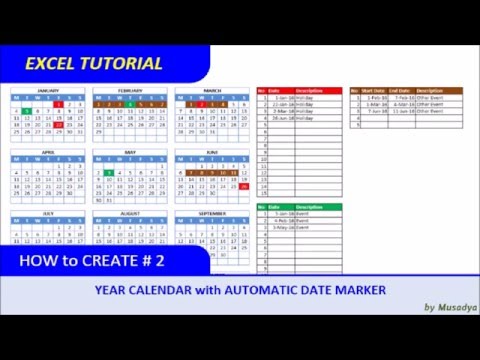
Excel-kalender maken voor een specifiek jaar met automatische datummarkeringen
KanaalExceltemplate.NETBeschrijving van de maker
In deze video laat ik je zien hoe je een Excel-kalender kunt maken voor een specifiek jaar met automatische datummarkeringen die je elk jaar kunt aanpassen. We gebruiken 2016 als referentiejaar.
In wezen laat deze Excel-tutorial je stap voor stap hoe je het maakt vanaf een leeg werkblad. Het proces is onderverdeeld in verschillende groepen stappen:
1. Een tabel maken voor de maand januari
2. De januari-tabel dupliceren en aanpassen voor de overige maanden, van februari tot december
3. Tabellen maken voor enkelvoudige datumgebeurtenissen, vergeet niet de datumkolom te groeperen en er een naam aan te geven
4. Alle 12 maandkalendertabellen selecteren en een voorwaardelijke opmaak toevoegen die de datumkleuren verandert als de data overeenkomt met de data in die datumkolom
5. Tabellen maken voor periodegebeurtenissen, vergeet niet elke datumcel een naam te geven
6. Alle 12 maandkalendertabellen opnieuw selecteren en een voorwaardelijke opmaak toevoegen die de datumkleuren verandert als de data binnen de datumperiode vallen
7. De kalender personaliseren
8. Voorbereiden op afdrukken
9. Klaar!
Je kunt andere kalenders ontwerpen en deze methode toepassen op jouw eigen kalenders. Bezoek onze website om andere modellen te zien die zijn gebaseerd op deze methode.
In wezen laat deze Excel-tutorial je stap voor stap hoe je het maakt vanaf een leeg werkblad. Het proces is onderverdeeld in verschillende groepen stappen:
1. Een tabel maken voor de maand januari
2. De januari-tabel dupliceren en aanpassen voor de overige maanden, van februari tot december
3. Tabellen maken voor enkelvoudige datumgebeurtenissen, vergeet niet de datumkolom te groeperen en er een naam aan te geven
4. Alle 12 maandkalendertabellen selecteren en een voorwaardelijke opmaak toevoegen die de datumkleuren verandert als de data overeenkomt met de data in die datumkolom
5. Tabellen maken voor periodegebeurtenissen, vergeet niet elke datumcel een naam te geven
6. Alle 12 maandkalendertabellen opnieuw selecteren en een voorwaardelijke opmaak toevoegen die de datumkleuren verandert als de data binnen de datumperiode vallen
7. De kalender personaliseren
8. Voorbereiden op afdrukken
9. Klaar!
Je kunt andere kalenders ontwerpen en deze methode toepassen op jouw eigen kalenders. Bezoek onze website om andere modellen te zien die zijn gebaseerd op deze methode.
Over deze tutorial
Exceltemplate.NET publiceerde deze videotutorial van 11:03 op 27 oktober 2016. Hij is 292.685 keer bekeken op YouTube.
- Kanaal
- Exceltemplate.NET
- Categorie
- Sport
- Duur
- 11:03
- Gepubliceerd
- 27 oktober 2016
- Weergaven
- 292.685
- Likes
- 1.050
Delen
Deze tutorial in andere talen
- ENHow to Create Excel Calendar for Specific Year with Automatic Date Marker
- FRComment créer Excel Calendrier pour l'année spécifique avec automatique Date de marqueur
- ESCómo crear Excel Calendario para el año específico con fecha Marcador automático
- PTComo criar Calendário Excel para Year Specific com Automatic Data Marcador
- ITCome creare Excel Calendario per l'anno specifico con Automatic Data Marker
- DESo erstellen Sie Excel Kalender für Specific Jahr mit Automatik Datum Marker
- RUКак создать Excel календарь на конкретный год с автоматической Датой Маркером
- PLJak utworzyć kalendarz Excel dla danego roku z Automatic Data Marker
- JA自動日付マーカーで特定の年のためのExcelのカレンダーを作成する方法
- ARكيفية إنشاء إكسل التقويم للسنة محددة مع تحديد تلقائي للتاريخ ماركر
- HIस्वचालित दिनांक मार्कर के साथ विशिष्ट वर्ष के लिए एक्सेल कैलेंडर बनाएं कैसे
- IDCara Membuat Excel Kalender Tahun Spesifik dengan Automatic Tanggal Marker