La riproduzione carica il player incorporato di YouTube (modalità privacy avanzata).
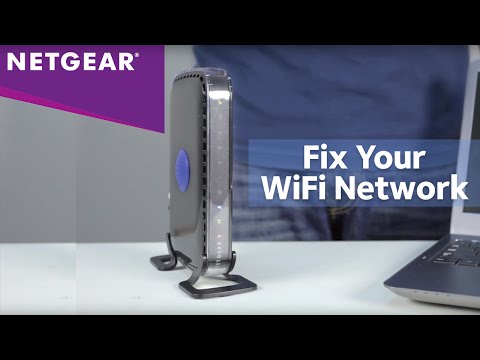
Come risolvere i problemi del tuo router NETGEAR wireless
CanaleNETGEARDescrizione dell’autore
COSA TRATTA QUESTO VIDEO
Controllare le connessioni
Assicurati che ogni cavo sia ben collegato sia al modem che al router. Verifica la spia LED sulla parte anteriore del tuo router NETGEAR per confermare che ci sia una connessione internet dal tuo provider. Se la spia dell’internet non si accende, riavvia il modem o contatta il tuo fornitore.
WiFi lento o scarsa copertura
Se perdi la connessione in alcune zone della casa, il router potrebbe non avere abbastanza portata. Un estensore di rete WiFi o un adattatore powerline possono migliorare la copertura in tutta la casa. Spostare il dispositivo più vicino al router è un test rapido per confermare che il problema sia la portata.
Nome rete o password dimenticati
Aggiornamento del firmware
Cambiare il canale wireless
Se più dispositivi stanno rallentando la rete, cambiare il canale e la modalità wireless nelle impostazioni del router può migliorare le prestazioni.
Ripristino alle impostazioni di fabbrica
Se nulla funziona, un ripristino alle impostazioni di fabbrica riporta il router ai parametri predefiniti. Con il router acceso, premi il pulsante di reset sul retro con una graffetta per fino a 7 secondi. Dopo il riavvio, usa il nome e la password della rete predefiniti stampati sul fondo o sul retro del router per riconnetterti. Attenzione: il ripristino cancella tutte le impostazioni personalizzate.
IMPARA DI PIÙ
Controllare le connessioni
Assicurati che ogni cavo sia ben collegato sia al modem che al router. Verifica la spia LED sulla parte anteriore del tuo router NETGEAR per confermare che ci sia una connessione internet dal tuo provider. Se la spia dell’internet non si accende, riavvia il modem o contatta il tuo fornitore.
WiFi lento o scarsa copertura
Se perdi la connessione in alcune zone della casa, il router potrebbe non avere abbastanza portata. Un estensore di rete WiFi o un adattatore powerline possono migliorare la copertura in tutta la casa. Spostare il dispositivo più vicino al router è un test rapido per confermare che il problema sia la portata.
Nome rete o password dimenticati
Aggiornamento del firmware
Cambiare il canale wireless
Se più dispositivi stanno rallentando la rete, cambiare il canale e la modalità wireless nelle impostazioni del router può migliorare le prestazioni.
Ripristino alle impostazioni di fabbrica
Se nulla funziona, un ripristino alle impostazioni di fabbrica riporta il router ai parametri predefiniti. Con il router acceso, premi il pulsante di reset sul retro con una graffetta per fino a 7 secondi. Dopo il riavvio, usa il nome e la password della rete predefiniti stampati sul fondo o sul retro del router per riconnetterti. Attenzione: il ripristino cancella tutte le impostazioni personalizzate.
IMPARA DI PIÙ
Informazioni su questo tutorial
NETGEAR ha pubblicato questo video tutorial di 3:39 il 30 ottobre 2016. È stato visto 1.544.238 volte su YouTube.
- Canale
- NETGEAR
- Categoria
- Scienza e tecnologia
- Durata
- 3:39
- Pubblicato
- 30 ottobre 2016
- Visualizzazioni
- 1.544.238
- Mi piace
- 2.388
Condividi
Questo tutorial in altre lingue
- ENHow to Troubleshoot your NETGEAR Wireless Router Network
- FRComment faire pour dépanner votre réseau routeur sans fil NETGEAR
- ESCómo solucionar problemas de su red NETGEAR Router inalámbrico
- PTComo solucionar o seu NETGEAR Wireless Router de Rede
- DEWie Beheben von NETGEAR Wireless Router Netzwerk
- NLHoe kunt u uw NETGEAR Wireless Router Network Problemen
- RUКак Устранение неполадок NETGEAR Wireless Network Router
- PLJak rozwiązywać swoje NETGEAR Wireless Router Network
- JAあなたのNETGEARワイヤレスルータネットワークのトラブルシューティング方法
- ARكيفية استكشاف شبكة لاسلكي NETGEAR الخاص بك
- HIअपने NETGEAR वायरलेस रूटर नेटवर्क समस्याओं का निवारण कैसे
- IDBagaimana memecahkan masalah Anda NETGEAR Wireless Router Jaringan