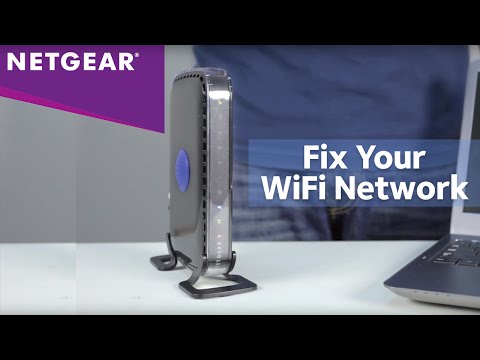
A reprodução carrega o leitor integrado do YouTube (modo de privacidade melhorada).
Como resolver problemas no seu router sem fios NETGEAR
CanalNETGEARDescrição do autor
O QUE ESTE VÍDEO ABORDA
Verificar as suas ligações
Certifique-se de que todos os cabos estão bem ligados, tanto ao modem como ao router. Verifique o LED frontal do seu router NETGEAR para confirmar que tem ligação à internet do seu provedor. Se não houver luz de internet, reinicie o modem ou contacte o seu provedor.
WiFi lento ou fraca cobertura
Se estiver a perder a ligação em certas zonas da sua casa, o router pode não ter alcance suficiente. Um extensor de rede WiFi ou um adaptador de linha elétrica pode melhorar a cobertura em toda a casa. Aproxime o seu dispositivo do router para fazer um teste rápido e confirmar se o problema é mesmo de alcance.
Nome da rede ou palavra-passe esquecidos
Atualização do firmware
Alterar o canal sem fios
Se vários dispositivos estiverem a abrandar a rede, mudar o canal e o modo sem fios nas definições do router pode melhorar o desempenho.
Reiniciar para as definições de fábrica
Se nada funcionar, um reinício para as definições de fábrica voltará o router às suas configurações originais. Com o router ligado, mantenha pressionado o botão de reinício na parte de trás com um clipe durante até 7 segundos. Assim que reiniciar, utilize o nome e palavra-passe da rede padrão impressos na parte inferior ou de trás do router para se reconectar. *Nota: um reinício para as definições de fábrica apaga todas as configurações personalizadas.*
SAIBAR MAIS
Verificar as suas ligações
Certifique-se de que todos os cabos estão bem ligados, tanto ao modem como ao router. Verifique o LED frontal do seu router NETGEAR para confirmar que tem ligação à internet do seu provedor. Se não houver luz de internet, reinicie o modem ou contacte o seu provedor.
WiFi lento ou fraca cobertura
Se estiver a perder a ligação em certas zonas da sua casa, o router pode não ter alcance suficiente. Um extensor de rede WiFi ou um adaptador de linha elétrica pode melhorar a cobertura em toda a casa. Aproxime o seu dispositivo do router para fazer um teste rápido e confirmar se o problema é mesmo de alcance.
Nome da rede ou palavra-passe esquecidos
Atualização do firmware
Alterar o canal sem fios
Se vários dispositivos estiverem a abrandar a rede, mudar o canal e o modo sem fios nas definições do router pode melhorar o desempenho.
Reiniciar para as definições de fábrica
Se nada funcionar, um reinício para as definições de fábrica voltará o router às suas configurações originais. Com o router ligado, mantenha pressionado o botão de reinício na parte de trás com um clipe durante até 7 segundos. Assim que reiniciar, utilize o nome e palavra-passe da rede padrão impressos na parte inferior ou de trás do router para se reconectar. *Nota: um reinício para as definições de fábrica apaga todas as configurações personalizadas.*
SAIBAR MAIS
Sobre este tutorial
NETGEAR publicou este tutorial em vídeo de 3:39 em 30 de outubro de 2016. Foi visto 1 544 238 vezes no YouTube.
- Canal
- NETGEAR
- Categoria
- Ciência e tecnologia
- Duração
- 3:39
- Publicado
- 30 de outubro de 2016
- Visualizações
- 1 544 238
- Gostos
- 2 388
Partilhar
Este tutorial noutros idiomas
- ENHow to Troubleshoot your NETGEAR Wireless Router Network
- FRComment faire pour dépanner votre réseau routeur sans fil NETGEAR
- ESCómo solucionar problemas de su red NETGEAR Router inalámbrico
- ITCome risolvere il router di rete wireless NETGEAR
- DEWie Beheben von NETGEAR Wireless Router Netzwerk
- NLHoe kunt u uw NETGEAR Wireless Router Network Problemen
- RUКак Устранение неполадок NETGEAR Wireless Network Router
- PLJak rozwiązywać swoje NETGEAR Wireless Router Network
- JAあなたのNETGEARワイヤレスルータネットワークのトラブルシューティング方法
- ARكيفية استكشاف شبكة لاسلكي NETGEAR الخاص بك
- HIअपने NETGEAR वायरलेस रूटर नेटवर्क समस्याओं का निवारण कैसे
- IDBagaimana memecahkan masalah Anda NETGEAR Wireless Router Jaringan