Afspelen laadt de ingesloten YouTube-speler (privacyvriendelijke modus).
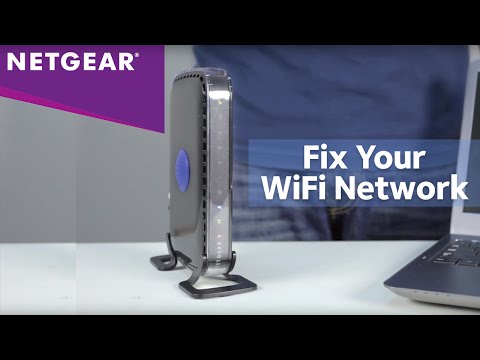
Zo lost je problemen op met je NETGEAR draadloze router
KanaalNETGEARBeschrijving van de maker
WAT DEZE VIDEO BEHANDELT
Verbindingen controleren
Zorg ervoor dat elke kabel stevig is aangesloten op zowel je modem als je router. Controleer de LED op de voorkant van je NETGEAR-router om te bevestigen dat er een internetverbinding is van je provider. Als er geen internet-LED brandt, zet je modem dan opnieuw in of neem contact op met je provider.
Traag WiFi of slechte dekking
Als je in bepaalde delen van je huis de verbinding verliest, kan het zijn dat je router niet genoeg bereik heeft. Een WiFi-range extender of een powerline-adapter kan de dekking in het hele huis verbeteren. Een snelle test is om je apparaat dichter bij de router te plaatsen om te bevestigen of het probleem ligt aan het bereik.
Netwerknaam of wachtwoord vergeten
Firmware-update
Draadloze kanaal wijzigen
Als meerdere apparaten het netwerk vertragen, kan het wijzigen van het draadloze kanaal en de modus in de routerinstellingen de prestaties verbeteren.
Fabrieksinstellingen herstellen
Als niets anders helpt, zet je router terug naar de fabrieksinstellingen. Met de router aan, houd je de reset-knop op de achterkant vast met een paperclip gedurende maximaal 7 seconden. Na het herstarten gebruik je de standaard netwerknaam en het wachtwoord die op de onderkant of achterkant van de router staan gedrukt, om je opnieuw aan te melden. Opmerking: een fabrieksreset verwijdert alle aangepaste instellingen.
MEER WETEN
Verbindingen controleren
Zorg ervoor dat elke kabel stevig is aangesloten op zowel je modem als je router. Controleer de LED op de voorkant van je NETGEAR-router om te bevestigen dat er een internetverbinding is van je provider. Als er geen internet-LED brandt, zet je modem dan opnieuw in of neem contact op met je provider.
Traag WiFi of slechte dekking
Als je in bepaalde delen van je huis de verbinding verliest, kan het zijn dat je router niet genoeg bereik heeft. Een WiFi-range extender of een powerline-adapter kan de dekking in het hele huis verbeteren. Een snelle test is om je apparaat dichter bij de router te plaatsen om te bevestigen of het probleem ligt aan het bereik.
Netwerknaam of wachtwoord vergeten
Firmware-update
Draadloze kanaal wijzigen
Als meerdere apparaten het netwerk vertragen, kan het wijzigen van het draadloze kanaal en de modus in de routerinstellingen de prestaties verbeteren.
Fabrieksinstellingen herstellen
Als niets anders helpt, zet je router terug naar de fabrieksinstellingen. Met de router aan, houd je de reset-knop op de achterkant vast met een paperclip gedurende maximaal 7 seconden. Na het herstarten gebruik je de standaard netwerknaam en het wachtwoord die op de onderkant of achterkant van de router staan gedrukt, om je opnieuw aan te melden. Opmerking: een fabrieksreset verwijdert alle aangepaste instellingen.
MEER WETEN
Over deze tutorial
NETGEAR publiceerde deze videotutorial van 3:39 op 30 oktober 2016. Hij is 1.544.238 keer bekeken op YouTube.
- Kanaal
- NETGEAR
- Categorie
- Wetenschap & technologie
- Duur
- 3:39
- Gepubliceerd
- 30 oktober 2016
- Weergaven
- 1.544.238
- Likes
- 2.388
Delen
Deze tutorial in andere talen
- ENHow to Troubleshoot your NETGEAR Wireless Router Network
- FRComment faire pour dépanner votre réseau routeur sans fil NETGEAR
- ESCómo solucionar problemas de su red NETGEAR Router inalámbrico
- PTComo solucionar o seu NETGEAR Wireless Router de Rede
- ITCome risolvere il router di rete wireless NETGEAR
- DEWie Beheben von NETGEAR Wireless Router Netzwerk
- RUКак Устранение неполадок NETGEAR Wireless Network Router
- PLJak rozwiązywać swoje NETGEAR Wireless Router Network
- JAあなたのNETGEARワイヤレスルータネットワークのトラブルシューティング方法
- ARكيفية استكشاف شبكة لاسلكي NETGEAR الخاص بك
- HIअपने NETGEAR वायरलेस रूटर नेटवर्क समस्याओं का निवारण कैसे
- IDBagaimana memecahkan masalah Anda NETGEAR Wireless Router Jaringan