Afspelen laadt de ingesloten YouTube-speler (privacyvriendelijke modus).
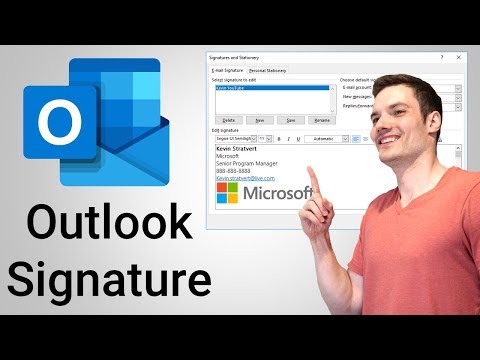
Zo voeg je een handtekening toe in Outlook
KanaalKevin StratvertIn het kort
Je maakt en past e-mailhandtekeningen aan in Outlook Desktop en Outlook op het web, inclusief afbeeldingen en lettertype-aanpassingen. Dit werkt voor nieuwe berichten en reacties, en je kunt meerdere handtekeningen instellen—ideaal als je je e-mails een gepolijste, professionele touch wilt geven.
Belangrijkste stappen
- Open Outlook Desktop: ga naar Bestand > Opties > Post > Handtekeningen
- In Outlook op het web: klik op het tandwiel voor Instellingen en zoek naar ‘handtekening’
- Maak een nieuwe handtekening door tekst toe te voegen, de vetheid aan te passen en afbeeldingen in te voegen
- Kies of je de handtekening alleen bij nieuwe berichten of ook bij reacties/doorsturen wilt toevoegen
Beschrijving van de maker
Om een handtekening toe te voegen in Outlook, ga je naar Bestand → Opties → E-mail → Handtekeningen. Of gebruik de zoekfunctie en typ "handtekening". In Outlook op het web klik je op het Instellingen-tandwiel en zoek je naar "handtekening". Ontdek hoe je meerdere handtekeningen toepast, of je ze alleen bij nieuwe berichten of ook bij antwoorden en doorsturen wilt. Zie ook hoe je afbeeldingen toevoegt en de letterdikte aanpast.
📺 GERELATEERDE VIDEO'S
🙌 STEUN DEZE KANAAL
- Druk op de DANKJE-knop in elke video!
🔽 VERBIND MET MIJ
🎒 MIJN CURSUSSEN
🙏 VIDEOWENSEN
Over deze tutorial
Kevin Stratvert publiceerde deze videotutorial van 6:11 op 25 oktober 2019. Hij is 3.058.109 keer bekeken op YouTube.
- Kanaal
- Kevin Stratvert
- Categorie
- Wetenschap & technologie
- Duur
- 6:11
- Gepubliceerd
- 25 oktober 2019
- Weergaven
- 3.058.109
- Likes
- 16.109
Delen
Verder lezen
-
Een handtekening toevoegen in Microsoft Outlook - wikiHow
nl.wikihow.com
Ben je het zat om steeds maar weer je naam en contactgegevens in te typen? Wil je een persoonlijke boodschap of een reclame toevoegen aan elk bericht dat je verstuurt? Dan is het tijd om een handtekening aan te maken in…
-
Een handtekening maken en toevoegen aan berichten - Outlook
support.microsoft.com
De nieuwe handtekening wordt niet toegevoegd aan het bericht dat u in stap 1 hebt geopend, ook als u ervoor hebt gekozen om de handtekening toe te passen op alle nieuwe berichten. U moet de handtekening handmatig toevoe…
-
Een schermlezer gebruiken om een handtekening toe te voegen in Outlook ...
support.microsoft.com
Gebruik Outlook met Narrator, de ingebouwde Windows-schermlezer aan een handtekening toevoegen aan uw e-mailberichten. U kunt het zo instellen dat de handtekening automatisch onderaan een nieuw e-mailbericht, een antwoo…
Deze tutorial in andere talen
- ENHow to Add Signature in Outlook
- FRComment ajouter la signature dans
- ESCómo Agregar firma en Outlook
- PTComo adicionar Assinatura no Outlook
- ITCome aggiungere Firma in Outlook
- DEWie Hinzufügen Signatur in Outlook
- RUКак добавить подпись в Outlook,
- PLJak dodawać podpis w programie Outlook
- JAOutlookで署名を追加する方法
- ARكيفية إضافة توقيع في Outlook
- HIकैसे Outlook में हस्ताक्षर जोड़ने के लिए
- IDBagaimana Tambahkan Signature di Outlook