A reprodução carrega o leitor integrado do YouTube (modo de privacidade melhorada).
Como Adicionar uma Assinatura no Outlook
CanalKevin StratvertEm resumo
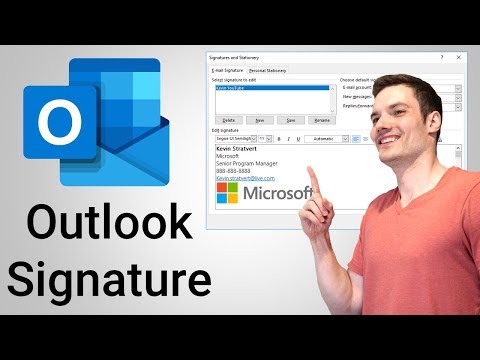
Será criado e personalizado assinaturas de e-mail no Outlook no desktop e Outlook na web, incluindo gráficos e ajustes de fonte. Isto funciona para novas mensagens e respostas, permitindo configurar várias assinaturas – ideal para quem deseja um toque profissional e cuidado nos e-mails.
Passos principais
- Abrir o Outlook no desktop: aceder a Ficheiro > Opções > Correio > Assinaturas
- No Outlook na web: clicar na engrenagem de configurações e procurar por 'assinatura'
- Criar uma nova assinatura adicionando texto, ajustando o peso da fonte e inserindo gráficos
- Escolher se incluir a assinatura apenas em novas mensagens ou também em respostas/encaminhamentos
Descrição do autor
Para adicionar uma assinatura no Outlook, vai a Ficheiro → Opções → E-mail → Assinaturas. Ou então usa a barra de pesquisa e digita « assinatura ». No Outlook na web, clica na engrenagem de Definições e procura por « assinatura ». Descobre como aplicar várias assinaturas, se queres que apareçam apenas em novas mensagens ou também em respostas e encaminhamentos. Vê também como adicionar gráficos e ajustar o peso da fonte.
📺 VIDEOS RELACIONADOS
🙌 APOIA O CANAL
- Clica no botão OBRIGADO em qualquer vídeo!
🔽 CONECTA-TE COMIGO
🎒 OS MEUS CURSOS
🙏 PEDE VÍDEOS
Sobre este tutorial
Kevin Stratvert publicou este tutorial em vídeo de 6:11 em 25 de outubro de 2019. Foi visto 3 058 109 vezes no YouTube.
- Canal
- Kevin Stratvert
- Categoria
- Ciência e tecnologia
- Duração
- 6:11
- Publicado
- 25 de outubro de 2019
- Visualizações
- 3 058 109
- Gostos
- 16 109
Partilhar
Leitura complementar
-
Criar e adicionar uma assinatura a mensagens - Outlook
support.microsoft.com
Para adicionar a assinatura manualmente, selecione assinatura no menu mensagem e, em seguida, escolha a assinatura que você acabou de criar. Adicionar um logotipo ou uma imagem à sua assinatura. Se você tiver um logotip…
-
Criar e adicionar uma assinatura de email no Outlook.com ...
support.microsoft.com
Crie uma assinatura de email que você possa adicionar automaticamente a todas as mensagens enviadas ou manualmente a algumas específicas. Criar uma assinatura de email. Entre no Outlook.com e selecione Configurações > E…
-
Criar e adicionar uma assinatura a mensagens - Outlook
support.microsoft.com
O Outlook não adiciona a sua nova assinatura à mensagem que abriu no Passo 1, mesmo que tenha optado por aplicar a assinatura a todas as novas mensagens. Terá de adicionar a assinatura manualmente a esta mensagem.
Este tutorial noutros idiomas
- ENHow to Add Signature in Outlook
- FRComment ajouter la signature dans
- ESCómo Agregar firma en Outlook
- ITCome aggiungere Firma in Outlook
- DEWie Hinzufügen Signatur in Outlook
- NLHoe maak je handtekening toe te voegen in Outlook
- RUКак добавить подпись в Outlook,
- PLJak dodawać podpis w programie Outlook
- JAOutlookで署名を追加する方法
- ARكيفية إضافة توقيع في Outlook
- HIकैसे Outlook में हस्ताक्षर जोड़ने के लिए
- IDBagaimana Tambahkan Signature di Outlook