La lecture charge le lecteur YouTube intégré (mode confidentialité renforcée).
Comment ajouter une signature dans Outlook
ChaîneKevin StratvertEn bref
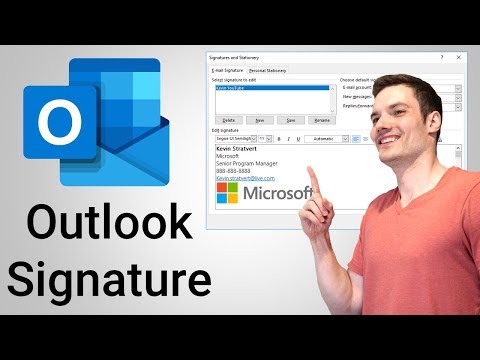
Vous allez créer et personnaliser vos signatures de courriels dans Outlook sur ordinateur et Outlook sur le web, en intégrant des graphiques et en ajustant les polices. Cela fonctionne pour les nouveaux messages et les réponses, et vous permet de configurer plusieurs signatures – parfait pour ceux qui souhaitent donner une touche professionnelle et soignée à leurs emails.
Étapes clés
- Ouvrez Outlook sur ordinateur : allez dans Fichier > Options > Courrier > Signatures
- Dans Outlook sur le web : cliquez sur l’icône des paramètres (engrenage) et recherchez « signature »
- Créez une nouvelle signature en ajoutant du texte, en modifiant le gras de la police et en insérant des images
- Choisissez d’inclure la signature uniquement dans les nouveaux messages ou aussi dans les réponses/transmissions
Description de l’auteur
Pour ajouter une signature dans Outlook, allez dans Fichier → Options → Mail → Signatures. Sinon, utilisez la barre de recherche pour trouver « signature ». Sur Outlook Web, cliquez sur l’icône Paramètres (engrenage) et cherchez « signature ». Vous apprendrez aussi à appliquer plusieurs signatures, à choisir si elles apparaissent uniquement sur les nouveaux messages ou aussi sur les réponses et les transferts. On voit aussi comment ajouter des images et ajuster le poids de la police.
📺 VIDÉOS SIMILAIRES
🙌 SOUTENEZ LA CHAÎNE
- Appuyez sur le bouton MERCI dans n’importe quelle vidéo !
🔽 SUIVEZ-MOI
🎒 MES FORMATIONS
🙏 DEMANDEZ DES VIDÉOS
À propos de ce tutoriel
Kevin Stratvert a publié ce tutoriel vidéo de 6:11 le 25 octobre 2019. Il a été vu 3 058 109 fois sur YouTube.
- Chaîne
- Kevin Stratvert
- Catégorie
- Science & technologie
- Durée
- 6:11
- Publié le
- 25 octobre 2019
- Vues
- 3 058 109
- J’aime
- 16 109
Partager
Pour aller plus loin
-
Créer et ajouter une signature à des messages - Outlook
support.microsoft.com
Pour ajouter la signature manuellement, dans le menu message , sélectionnez signature, puis sélectionnez la signature que vous venez de créer. Ajouter un logo ou une image à votre signature Si vous avez un logo de socié…
-
Insérer une signature dans un document Word - Comment Ça Marche
commentcamarche.net
Dans la fenêtre Configuration de signature, remplissez les champs d'informations utiles : le nom du signataire, la fonction/titre, etc. Cliquez OK pour ajouter la ligne de signature.
-
Comment ajouter une signature dans Outlook | Outlooktransfer.com
outlooktransfer.com
De plus, il y a toujours la possibilité de modifier ou d'ajouter une nouvelle signature. Comment ajouter une signature dans Microsoft Outlook 2016 et Autres versions. La procédure sera exactement le même que dans la ver…
Ce tutoriel dans d’autres langues
- ENHow to Add Signature in Outlook
- ESCómo Agregar firma en Outlook
- PTComo adicionar Assinatura no Outlook
- ITCome aggiungere Firma in Outlook
- DEWie Hinzufügen Signatur in Outlook
- NLHoe maak je handtekening toe te voegen in Outlook
- RUКак добавить подпись в Outlook,
- PLJak dodawać podpis w programie Outlook
- JAOutlookで署名を追加する方法
- ARكيفية إضافة توقيع في Outlook
- HIकैसे Outlook में हस्ताक्षर जोड़ने के लिए
- IDBagaimana Tambahkan Signature di Outlook