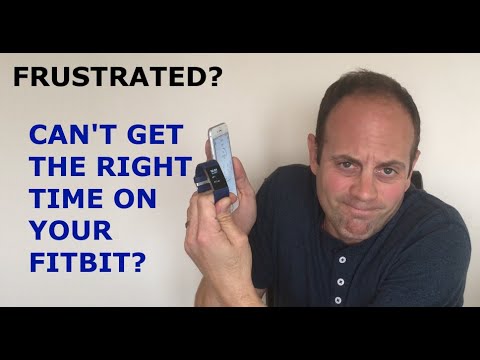
Die Wiedergabe lädt den eingebetteten YouTube-Player (erweiterter Datenschutzmodus).
So änderst du die Uhrzeit auf deinem Fitbit
KanalThe Tech GuruBeschreibung des Urhebers
In diesem Video zeige ich dir, wie du die Uhrzeit auf deinem Fitbit änderst. Ich nutze dafür ein Fitbit Charge 2 und ein iPhone 6s, aber der Prozess funktioniert auch für andere Modelle wie das Alta, Blaze, Charge 2 und 3, Ionic und Versa – sowohl auf iPhone als auch auf Android.
Manchmal geht die Uhrzeit auf dem Fitbit ohne erkennbaren Grund durcheinander. Mir ist das auch schon passiert: Die App zeigte an, dass sie synchronisiert und die Zeitzone korrekt eingestellt ist, aber die Uhrzeit auf dem Gerät aktualisierte sich nicht. Vielleicht bist du gereist oder die Uhrzeit hat sich wegen der Sommer-/Winterzeit geändert. Wir waren gerade im Urlaub, und als wir zurückkamen, hat sich die Uhrzeit auf meinem Fitbit nicht aktualisiert. Das ist wirklich nervig – eine einfache Sache, die sich aber manchmal schwer lösen lässt. Heute zeige ich dir, wie du die Uhrzeit auf deinem Fitbit korrigierst, damit sie sich wieder richtig aktualisiert.
Um die Uhrzeit auf deinem Fitbit erfolgreich zu ändern, folge diesen Schritten, die ich dir im Video zeige (mit einem Fitbit Charge 2 und iPhone 6s). Die Anleitung gilt für iPhone- und Android-Nutzer, außer bei Punkt 6, der sich leicht unterscheidet, wie ich unten erkläre.
1. Stelle sicher, dass dein Telefon und dein Fitbit über Bluetooth verbunden sind
2. Öffne die Fitbit-App
3. Tippe auf das Symbol "Heute" unten in der Mitte des Bildschirms
4. Tippe dann auf dein Profilbild oben links
5. Scrolle in diesem Bildschirm nach unten zu den erweiterten Einstellungen
6. Zuerst schalte...
Manchmal geht die Uhrzeit auf dem Fitbit ohne erkennbaren Grund durcheinander. Mir ist das auch schon passiert: Die App zeigte an, dass sie synchronisiert und die Zeitzone korrekt eingestellt ist, aber die Uhrzeit auf dem Gerät aktualisierte sich nicht. Vielleicht bist du gereist oder die Uhrzeit hat sich wegen der Sommer-/Winterzeit geändert. Wir waren gerade im Urlaub, und als wir zurückkamen, hat sich die Uhrzeit auf meinem Fitbit nicht aktualisiert. Das ist wirklich nervig – eine einfache Sache, die sich aber manchmal schwer lösen lässt. Heute zeige ich dir, wie du die Uhrzeit auf deinem Fitbit korrigierst, damit sie sich wieder richtig aktualisiert.
Um die Uhrzeit auf deinem Fitbit erfolgreich zu ändern, folge diesen Schritten, die ich dir im Video zeige (mit einem Fitbit Charge 2 und iPhone 6s). Die Anleitung gilt für iPhone- und Android-Nutzer, außer bei Punkt 6, der sich leicht unterscheidet, wie ich unten erkläre.
1. Stelle sicher, dass dein Telefon und dein Fitbit über Bluetooth verbunden sind
2. Öffne die Fitbit-App
3. Tippe auf das Symbol "Heute" unten in der Mitte des Bildschirms
4. Tippe dann auf dein Profilbild oben links
5. Scrolle in diesem Bildschirm nach unten zu den erweiterten Einstellungen
6. Zuerst schalte...
Über dieses Tutorial
The Tech Guru hat dieses 5:24 lange Video-Tutorial am 28. November 2019 veröffentlicht. Es wurde 664.991-mal auf YouTube angesehen.
- Kanal
- The Tech Guru
- Kategorie
- Bildung
- Dauer
- 5:24
- Veröffentlicht
- 28. November 2019
- Aufrufe
- 664.991
- Likes
- 1.792
Teilen
Dieses Tutorial in anderen Sprachen
- ENHow to change time on a Fitbit
- FRComment changer l'heure sur un Fitbit
- ESCómo cambiar el tiempo en un Fitbit
- PTComo mudar o tempo em um Fitbit
- ITCome cambiare il tempo su un Fitbit
- NLHoe tijd te veranderen op een Fitbit
- RUКак изменить время на Fitbit
- PLJak zmienić czas na Fitbit
- JAFitbitの時間を変更する方法
- ARكيفية تغيير الوقت على فيتبيت
- HIएक Fitbit पर समय बदलने के लिए
- IDBagaimana mengubah waktu pada Fitbit