La riproduzione carica il player incorporato di YouTube (modalità privacy avanzata).
Come cambiare l'ora su un Fitbit
CanaleThe Tech GuruDescrizione dell’autore
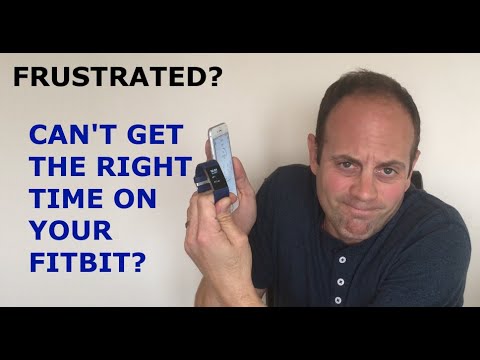
In questo video ti mostro come cambiare l'ora sul tuo Fitbit. Nel tutorial utilizzo un Fitbit Charge 2 e un iPhone 6s, ma il procedimento funziona anche per altri modelli come l'Alta, Blaze, Charge 2 e 3, Ionic e Versa, sia su iPhone che su Android.
Capita spesso che l'ora sul Fitbit si sbagli senza un motivo apparente. Mi è successo anche a me: l'app diceva che stava sincronizzando e che la zona oraria era impostata correttamente, ma l'ora sul dispositivo non aggiornava. Potrebbe essere successo perché hai viaggiato o perché è cambiato l'ora per l'ora legale. Noi siamo appena tornati dalle vacanze, e l'ora sul mio Fitbit non si è aggiornata al ritorno. È davvero frustrante: una cosa semplice, ma che può essere difficile da risolvere. Oggi ti mostrerò come fare per cambiare l'ora sul Fitbit e far sì che si aggiorni correttamente.
Per cambiare l'ora sul tuo Fitbit, segui questi passaggi, che ti mostro nel video (utilizzando un Fitbit Charge 2 e un iPhone 6s). Le istruzioni sono valide sia per utenti iPhone che Android, tranne il punto 6, che differisce come ti spiegherò.
1. Assicurati che il telefono e il Fitbit siano collegati tramite Bluetooth
2. Apri l'app Fitbit
3. Tocca l'icona "Oggi" in basso al centro dello schermo
4. Poi tocca l'icona del tuo profilo in alto a sinistra
5. Una volta nella schermata del profilo, scorri verso il basso fino alle impostazioni avanzate
6. Prima di tutto, disattiva...
Capita spesso che l'ora sul Fitbit si sbagli senza un motivo apparente. Mi è successo anche a me: l'app diceva che stava sincronizzando e che la zona oraria era impostata correttamente, ma l'ora sul dispositivo non aggiornava. Potrebbe essere successo perché hai viaggiato o perché è cambiato l'ora per l'ora legale. Noi siamo appena tornati dalle vacanze, e l'ora sul mio Fitbit non si è aggiornata al ritorno. È davvero frustrante: una cosa semplice, ma che può essere difficile da risolvere. Oggi ti mostrerò come fare per cambiare l'ora sul Fitbit e far sì che si aggiorni correttamente.
Per cambiare l'ora sul tuo Fitbit, segui questi passaggi, che ti mostro nel video (utilizzando un Fitbit Charge 2 e un iPhone 6s). Le istruzioni sono valide sia per utenti iPhone che Android, tranne il punto 6, che differisce come ti spiegherò.
1. Assicurati che il telefono e il Fitbit siano collegati tramite Bluetooth
2. Apri l'app Fitbit
3. Tocca l'icona "Oggi" in basso al centro dello schermo
4. Poi tocca l'icona del tuo profilo in alto a sinistra
5. Una volta nella schermata del profilo, scorri verso il basso fino alle impostazioni avanzate
6. Prima di tutto, disattiva...
Informazioni su questo tutorial
The Tech Guru ha pubblicato questo video tutorial di 5:24 il 28 novembre 2019. È stato visto 664.991 volte su YouTube.
- Canale
- The Tech Guru
- Categoria
- Istruzione
- Durata
- 5:24
- Pubblicato
- 28 novembre 2019
- Visualizzazioni
- 664.991
- Mi piace
- 1.792
Condividi
Questo tutorial in altre lingue
- ENHow to change time on a Fitbit
- FRComment changer l'heure sur un Fitbit
- ESCómo cambiar el tiempo en un Fitbit
- PTComo mudar o tempo em um Fitbit
- DEWie die Zeit auf einem Fitbit ändern
- NLHoe tijd te veranderen op een Fitbit
- RUКак изменить время на Fitbit
- PLJak zmienić czas na Fitbit
- JAFitbitの時間を変更する方法
- ARكيفية تغيير الوقت على فيتبيت
- HIएक Fitbit पर समय बदलने के लिए
- IDBagaimana mengubah waktu pada Fitbit