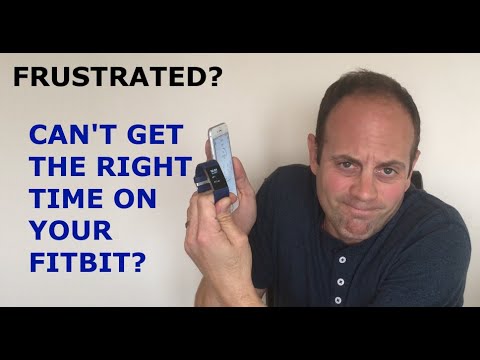
Afspelen laadt de ingesloten YouTube-speler (privacyvriendelijke modus).
Hoe je de tijd op je Fitbit kunt veranderen
KanaalThe Tech GuruBeschrijving van de maker
In deze video laat ik je zien hoe je de tijd op je Fitbit kunt aanpassen. Ik gebruik hiervoor een Fitbit Charge 2 en een iPhone 6s, maar het proces werkt ook voor andere modellen zoals de Alta, Blaze, Charge 2 en 3, Ionic en Versa – zowel op iPhone als Android.
Soms loopt de tijd op je Fitbit zonder duidelijke reden verkeerd. Mij is dat ook al eens overkomen: de app zei dat hij aan het synchroniseren was en dat de tijdzone correct was ingesteld, maar de tijd op het apparaat werd niet correct bijgewerkt. Misschien ben je op reis geweest of zijn de klokken veranderd door de zomertijd. Wij zijn net uit vakantie terug, en toen de tijd op mijn Fitbit niet bijwerkte toen we terugkwamen. Dat is echt frustrerend – een simpele zaak, maar die soms lastig op te lossen is. Vandaag laat ik je zien hoe je de tijd op je Fitbit kunt aanpassen, zodat deze weer correct wordt bijgewerkt.
Om de tijd op je Fitbit succesvol te veranderen, volg je deze stappen, die ik in de video laat zien (met een Fitbit Charge 2 en iPhone 6s). De instructies gelden voor zowel iPhone- als Android-gebruikers, behalve stap 6, die anders is, zoals hieronder wordt vermeld.
1. Zorg ervoor dat je telefoon en Fitbit via Bluetooth zijn verbonden
2. Open de Fitbit-app
3. Tik op het icoontje "Vandaag" onder in het midden van het scherm
4. Tik vervolgens op je profielfotoje in de bovenste linkerkant
5. Scroll in dit scherm naar beneden naar de geavanceerde instellingen
6. Schakel eerst...
Soms loopt de tijd op je Fitbit zonder duidelijke reden verkeerd. Mij is dat ook al eens overkomen: de app zei dat hij aan het synchroniseren was en dat de tijdzone correct was ingesteld, maar de tijd op het apparaat werd niet correct bijgewerkt. Misschien ben je op reis geweest of zijn de klokken veranderd door de zomertijd. Wij zijn net uit vakantie terug, en toen de tijd op mijn Fitbit niet bijwerkte toen we terugkwamen. Dat is echt frustrerend – een simpele zaak, maar die soms lastig op te lossen is. Vandaag laat ik je zien hoe je de tijd op je Fitbit kunt aanpassen, zodat deze weer correct wordt bijgewerkt.
Om de tijd op je Fitbit succesvol te veranderen, volg je deze stappen, die ik in de video laat zien (met een Fitbit Charge 2 en iPhone 6s). De instructies gelden voor zowel iPhone- als Android-gebruikers, behalve stap 6, die anders is, zoals hieronder wordt vermeld.
1. Zorg ervoor dat je telefoon en Fitbit via Bluetooth zijn verbonden
2. Open de Fitbit-app
3. Tik op het icoontje "Vandaag" onder in het midden van het scherm
4. Tik vervolgens op je profielfotoje in de bovenste linkerkant
5. Scroll in dit scherm naar beneden naar de geavanceerde instellingen
6. Schakel eerst...
Over deze tutorial
The Tech Guru publiceerde deze videotutorial van 5:24 op 28 november 2019. Hij is 664.991 keer bekeken op YouTube.
- Kanaal
- The Tech Guru
- Categorie
- Onderwijs
- Duur
- 5:24
- Gepubliceerd
- 28 november 2019
- Weergaven
- 664.991
- Likes
- 1.792
Delen
Deze tutorial in andere talen
- ENHow to change time on a Fitbit
- FRComment changer l'heure sur un Fitbit
- ESCómo cambiar el tiempo en un Fitbit
- PTComo mudar o tempo em um Fitbit
- ITCome cambiare il tempo su un Fitbit
- DEWie die Zeit auf einem Fitbit ändern
- RUКак изменить время на Fitbit
- PLJak zmienić czas na Fitbit
- JAFitbitの時間を変更する方法
- ARكيفية تغيير الوقت على فيتبيت
- HIएक Fitbit पर समय बदलने के लिए
- IDBagaimana mengubah waktu pada Fitbit