Pemutaran memuat pemutar YouTube tersemat (mode privasi yang ditingkatkan).
Cara Mengubah Waktu di Fitbit
SaluranThe Tech GuruDeskripsi dari pembuat
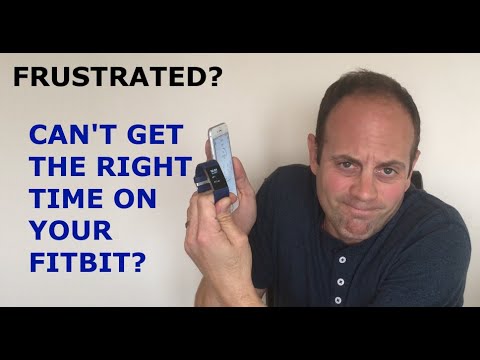
Pada video ini, kita akan melihat bagaimana cara mengubah waktu di Fitbit. Video ini menggunakan Fitbit Charge 2 dan iPhone 6s. Namun, proses mengubah pengaturan di ponsel Anda (iPhone atau Android) kemudian menyinkronkan perangkat harus bekerja untuk model Fitbit seperti Alta, Blaze, Charge 2 dan 3, Ionic, dan Versa.
Kadang-kadang waktu di Fitbit bisa salah tanpa alasan yang jelas. Hal ini pernah terjadi padaku sebelumnya. Aplikasi Fitbit menunjukkan bahwa perangkat sedang disinkronkan dan zona waktu sudah benar, tetapi waktu tidak diperbarui dengan benar di perangkat. Hal ini juga bisa terjadi jika Anda sedang bepergian atau jam telah diubah karena perubahan waktu siang malam. Kami baru saja pulang dari liburan, tetapi waktu di Fitbit tidak diperbarui saat kami kembali. Ini bisa sangat menjengkelkan, meskipun itu hal yang sederhana, tetapi terkadang sulit untuk diperbaiki. Hari ini, saya akan menunjukkan cara mengubah waktu di Fitbit agar waktu diperbarui dengan benar.
Untuk mengubah waktu di Fitbit dengan sukses, Anda perlu melakukan hal-hal berikut, seperti yang ditunjukkan dalam video (dengan menggunakan Fitbit Charge 2 dan iPhone 6s). Petunjuk ini harus bekerja untuk pengguna iPhone maupun Android, kecuali poin 6 yang berbeda, seperti yang dicatat di bawah ini.
1. Pastikan ponsel dan Fitbit Anda terhubung melalui Bluetooth
2. Kemudian buka aplikasi Fitbit
3. Klik ikon 'Hari Ini' di bagian tengah bawah layar
4. Kemudian klik ikon foto profil Anda di pojok kiri atas layar
5. Setelah di layar ini, gulir ke bawah ke pengaturan lanjutan
6. Pertama-tama, aktifkan...
Kadang-kadang waktu di Fitbit bisa salah tanpa alasan yang jelas. Hal ini pernah terjadi padaku sebelumnya. Aplikasi Fitbit menunjukkan bahwa perangkat sedang disinkronkan dan zona waktu sudah benar, tetapi waktu tidak diperbarui dengan benar di perangkat. Hal ini juga bisa terjadi jika Anda sedang bepergian atau jam telah diubah karena perubahan waktu siang malam. Kami baru saja pulang dari liburan, tetapi waktu di Fitbit tidak diperbarui saat kami kembali. Ini bisa sangat menjengkelkan, meskipun itu hal yang sederhana, tetapi terkadang sulit untuk diperbaiki. Hari ini, saya akan menunjukkan cara mengubah waktu di Fitbit agar waktu diperbarui dengan benar.
Untuk mengubah waktu di Fitbit dengan sukses, Anda perlu melakukan hal-hal berikut, seperti yang ditunjukkan dalam video (dengan menggunakan Fitbit Charge 2 dan iPhone 6s). Petunjuk ini harus bekerja untuk pengguna iPhone maupun Android, kecuali poin 6 yang berbeda, seperti yang dicatat di bawah ini.
1. Pastikan ponsel dan Fitbit Anda terhubung melalui Bluetooth
2. Kemudian buka aplikasi Fitbit
3. Klik ikon 'Hari Ini' di bagian tengah bawah layar
4. Kemudian klik ikon foto profil Anda di pojok kiri atas layar
5. Setelah di layar ini, gulir ke bawah ke pengaturan lanjutan
6. Pertama-tama, aktifkan...
Tentang tutorial ini
The Tech Guru memublikasikan tutorial video berdurasi 5:24 ini pada 28 November 2019. Video ini telah ditonton 664.991 kali di YouTube.
- Saluran
- The Tech Guru
- Kategori
- Pendidikan
- Durasi
- 5:24
- Dipublikasikan
- 28 November 2019
- Penayangan
- 664.991
- Suka
- 1.792
Bagikan
Tutorial ini dalam bahasa lain
- ENHow to change time on a Fitbit
- FRComment changer l'heure sur un Fitbit
- ESCómo cambiar el tiempo en un Fitbit
- PTComo mudar o tempo em um Fitbit
- ITCome cambiare il tempo su un Fitbit
- DEWie die Zeit auf einem Fitbit ändern
- NLHoe tijd te veranderen op een Fitbit
- RUКак изменить время на Fitbit
- PLJak zmienić czas na Fitbit
- JAFitbitの時間を変更する方法
- ARكيفية تغيير الوقت على فيتبيت
- HIएक Fitbit पर समय बदलने के लिए