Odtwarzanie wczytuje osadzony odtwarzacz YouTube (tryb rozszerzonej prywatności).
Jak zmienić czas na Fitbit
KanałThe Tech GuruOpis autora
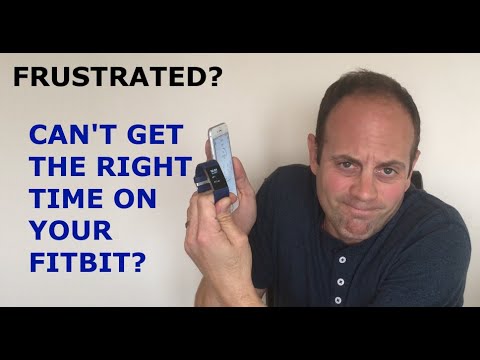
W tym filmie pokażę, jak zmienić czas na urządzeniu Fitbit. Do nagrania użyto modeli Fitbit Charge 2 oraz iPhone 6s. Jednak opisany proces powinien działać dla większości modeli Fitbit, w tym Alta, Blaze, Charge 2 i 3, Ionic oraz Versa.
Czasami czas na Fitbit może się zepsuć bez żadnego powodu. Tak się stało i ze mną. Aplikacja Fitbit pokazuje, że synchronizacja przebiegła pomyślnie i strefa czasowa jest ustawiona poprawnie, ale czas na urządzeniu nie aktualizuje się. Może to być spowodowane podróżą lub zmianą czasu letniego. Właśnie wróciliśmy z wakacji, a czas na moim Fitbit nie zaktualizował się po powrocie. To może być naprawdę frustrujące – wydaje się to banalne, ale czasem trudno to naprawić. Dziś pokażę, jak zmienić czas na Fitbit, aby działał poprawnie.
Aby poprawnie zmienić czas na Fitbit, wykonaj następujące kroki (w filmie pokazano na przykładzie Fitbit Charge 2 i iPhone 6s). Instrukcje te powinny działać zarówno dla użytkowników iPhone, jak i Android, z wyjątkiem punktu 6, który różni się dla systemu Android.
1. Upewnij się, że telefon i Fitbit są połączone przez Bluetooth
2. Otwórz aplikację Fitbit
3. Kliknij ikonę «Dzisiaj» w środku dolnej części ekranu
4. Następnie kliknij ikonę swojego profilu w górnym lewym rogu ekranu
5. W tym menu przewiń w dół do zaawansowanych ustawień
6. Najpierw wyłącz...
Czasami czas na Fitbit może się zepsuć bez żadnego powodu. Tak się stało i ze mną. Aplikacja Fitbit pokazuje, że synchronizacja przebiegła pomyślnie i strefa czasowa jest ustawiona poprawnie, ale czas na urządzeniu nie aktualizuje się. Może to być spowodowane podróżą lub zmianą czasu letniego. Właśnie wróciliśmy z wakacji, a czas na moim Fitbit nie zaktualizował się po powrocie. To może być naprawdę frustrujące – wydaje się to banalne, ale czasem trudno to naprawić. Dziś pokażę, jak zmienić czas na Fitbit, aby działał poprawnie.
Aby poprawnie zmienić czas na Fitbit, wykonaj następujące kroki (w filmie pokazano na przykładzie Fitbit Charge 2 i iPhone 6s). Instrukcje te powinny działać zarówno dla użytkowników iPhone, jak i Android, z wyjątkiem punktu 6, który różni się dla systemu Android.
1. Upewnij się, że telefon i Fitbit są połączone przez Bluetooth
2. Otwórz aplikację Fitbit
3. Kliknij ikonę «Dzisiaj» w środku dolnej części ekranu
4. Następnie kliknij ikonę swojego profilu w górnym lewym rogu ekranu
5. W tym menu przewiń w dół do zaawansowanych ustawień
6. Najpierw wyłącz...
O tym poradniku
The Tech Guru opublikował ten poradnik wideo (5:24) 28 listopada 2019. Obejrzano go w YouTube 664 991 razy.
- Kanał
- The Tech Guru
- Kategoria
- Edukacja
- Czas trwania
- 5:24
- Opublikowano
- 28 listopada 2019
- Wyświetlenia
- 664 991
- Polubienia
- 1 792
Udostępnij
Ten poradnik w innych językach
- ENHow to change time on a Fitbit
- FRComment changer l'heure sur un Fitbit
- ESCómo cambiar el tiempo en un Fitbit
- PTComo mudar o tempo em um Fitbit
- ITCome cambiare il tempo su un Fitbit
- DEWie die Zeit auf einem Fitbit ändern
- NLHoe tijd te veranderen op een Fitbit
- RUКак изменить время на Fitbit
- JAFitbitの時間を変更する方法
- ARكيفية تغيير الوقت على فيتبيت
- HIएक Fitbit पर समय बदलने के लिए
- IDBagaimana mengubah waktu pada Fitbit