Die Wiedergabe lädt den eingebetteten YouTube-Player (erweiterter Datenschutzmodus).
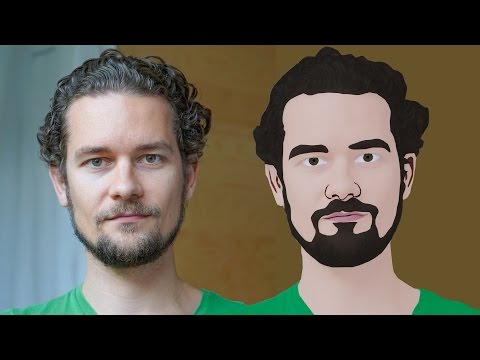
GIMP Cartoon-Effekt-Tutorial | Photoshop-Alternative | #44
Kanalf&DBeschreibung des Urhebers
GIMP-Tutorial #44
Hallo zusammen! In diesem Video zeige ich euch, wie ihr mit dem kostenlosen Bildbearbeitungsprogramm GIMP (GNU Image Manipulation Program) eine Cartoon-Version von euch selbst oder einer anderen Person erstellt. Ich habe bereits ein Video zu diesem Thema veröffentlicht, daher ist dies die zweite Methode, um das gleiche Ergebnis zu erzielen.
Hinweis:
GIMP ist die kostenlose Alternative zu Photoshop. Ihr könnt diese Methode auch in Photoshop ausprobieren.
Schritte:
1. Öffne ein Bild
2. Wähle das Pfad-Werkzeug
3. Erstelle eine neue transparente Ebene und benenne sie *Cartoon-Ebene*
4. Zeichne einen Pfad um das Motiv herum
5. Wandel den Pfad in eine Auswahl um
6. Fülle die Auswahl mit der Hautfarbe des Motivs
7. Wähle dann die Gesichtszüge und das Shirt aus und fülle sie mit den jeweiligen Farben, indem du das Eimer-Werkzeug verwendest
8. Verschiebe die ursprüngliche Ebene über die *Cartoon-Ebene*
9. Füge der ursprünglichen Ebene einen Alpha-Kanal hinzu
10. Stelle den Modus auf Überlagern
11. Reduziere die Deckkraft auf 50%
12. Erstelle einen Hintergrund
Fertig! So einfach erstellt ihr eine Cartoon-Version von euch selbst oder einer anderen Person mit GIMP, der kostenlosen Photoshop-Alternative.
Danke fürs Zuschauen! Gebt mir gerne ein Daumen hoch und teilt das Video mit euren Fotobearbeitungs-Freaks.
Schaut euch auch an:
Hallo zusammen! In diesem Video zeige ich euch, wie ihr mit dem kostenlosen Bildbearbeitungsprogramm GIMP (GNU Image Manipulation Program) eine Cartoon-Version von euch selbst oder einer anderen Person erstellt. Ich habe bereits ein Video zu diesem Thema veröffentlicht, daher ist dies die zweite Methode, um das gleiche Ergebnis zu erzielen.
Hinweis:
GIMP ist die kostenlose Alternative zu Photoshop. Ihr könnt diese Methode auch in Photoshop ausprobieren.
Schritte:
1. Öffne ein Bild
2. Wähle das Pfad-Werkzeug
3. Erstelle eine neue transparente Ebene und benenne sie *Cartoon-Ebene*
4. Zeichne einen Pfad um das Motiv herum
5. Wandel den Pfad in eine Auswahl um
6. Fülle die Auswahl mit der Hautfarbe des Motivs
7. Wähle dann die Gesichtszüge und das Shirt aus und fülle sie mit den jeweiligen Farben, indem du das Eimer-Werkzeug verwendest
8. Verschiebe die ursprüngliche Ebene über die *Cartoon-Ebene*
9. Füge der ursprünglichen Ebene einen Alpha-Kanal hinzu
10. Stelle den Modus auf Überlagern
11. Reduziere die Deckkraft auf 50%
12. Erstelle einen Hintergrund
Fertig! So einfach erstellt ihr eine Cartoon-Version von euch selbst oder einer anderen Person mit GIMP, der kostenlosen Photoshop-Alternative.
Danke fürs Zuschauen! Gebt mir gerne ein Daumen hoch und teilt das Video mit euren Fotobearbeitungs-Freaks.
Schaut euch auch an:
Über dieses Tutorial
f&D hat dieses 11:35 lange Video-Tutorial am 6. November 2017 veröffentlicht. Es wurde 589.806-mal auf YouTube angesehen.
- Kanal
- f&D
- Kategorie
- Anleitungen & Style
- Dauer
- 11:35
- Veröffentlicht
- 6. November 2017
- Aufrufe
- 589.806
- Likes
- 7.187
Teilen
Dieses Tutorial in anderen Sprachen
- ENGIMP Cartoon Effect Tutorial | Photoshop Alternative | #44
- FRGIMP Cartoon Effect Tutorial | Photoshop Alternative | # 44
- ESGIMP Tutorial Efecto de dibujos animados | Photoshop Alternativa | # 44
- PTGIMP dos desenhos animados Efeito Tutorial | Photoshop Alternativa | # 44
- ITGIMP Cartoon Effect Tutorial | Photoshop Alternative | # 44
- NLGIMP Cartoon Effect Tutorial | Photoshop Alternative | # 44
- RUGIMP Эффект мультипликации Учебное пособие | Photoshop Alternative | # 44
- PLGIMP Cartoon Effect Tutorial | Photoshop Alternatywna | # 44
- JAGIMPの漫画の影響チュートリアル| Photoshopの代替| #44
- ARالأعرج الكرتون تأثير تعليمي | فوتوشوب البديل | # 44
- HIGIMP कार्टून प्रभाव ट्यूटोरियल | फ़ोटोशॉप वैकल्पिक | # 44
- IDGIMP Kartun Efek Tutorial | Photoshop Alternatif | # 44