La riproduzione carica il player incorporato di YouTube (modalità privacy avanzata).
Tutorial Effetto Cartone in GIMP | Alternativa a Photoshop | #44
Canalef&DDescrizione dell’autore
Tutorial GIMP #44
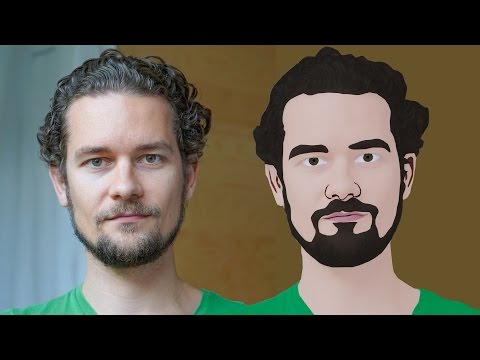
Ciao a tutti! In questo video vi mostro come creare una versione a fumetti di te stesso o di qualcun altro usando il software open source GNU Image Manipulation Program (GIMP). Ho già pubblicato un video su questo argomento, quindi questo è il secondo metodo per ottenere lo stesso risultato.
Nota:
GIMP è l’alternativa a Photoshop. Puoi provare lo stesso metodo anche su Photoshop.
Passaggi:
1. Apri un’immagine
2. Seleziona lo strumento Percorso
3. Crea un nuovo livello trasparente e chiamalo *Livello Cartone*
4. Disegna il percorso attorno al soggetto
5. Converte il percorso in selezione
6. Riempi la selezione con il colore della pelle del soggetto
7. Seleziona poi i tratti del viso e la maglietta e riempili con i rispettivi colori usando lo strumento Riempimento a secchio
8. Sposta il livello originale sopra il *Livello Cartone*
9. Aggiungi un Canale Alpha al livello originale
10. Imposta la modalità su Sovrapponi
11. Riducine l’opacità al 50%
12. Crea uno sfondo
Ecco fatto! Un metodo semplice per trasformare te stesso o qualcun altro in un personaggio a fumetti usando GIMP, l’alternativa a Photoshop.
Grazie per aver guardato! Mi raccomando, mettete un pollice in su, condividete con i vostri amici appassionati di fotoritocco.
Guarda anche:
Ciao a tutti! In questo video vi mostro come creare una versione a fumetti di te stesso o di qualcun altro usando il software open source GNU Image Manipulation Program (GIMP). Ho già pubblicato un video su questo argomento, quindi questo è il secondo metodo per ottenere lo stesso risultato.
Nota:
GIMP è l’alternativa a Photoshop. Puoi provare lo stesso metodo anche su Photoshop.
Passaggi:
1. Apri un’immagine
2. Seleziona lo strumento Percorso
3. Crea un nuovo livello trasparente e chiamalo *Livello Cartone*
4. Disegna il percorso attorno al soggetto
5. Converte il percorso in selezione
6. Riempi la selezione con il colore della pelle del soggetto
7. Seleziona poi i tratti del viso e la maglietta e riempili con i rispettivi colori usando lo strumento Riempimento a secchio
8. Sposta il livello originale sopra il *Livello Cartone*
9. Aggiungi un Canale Alpha al livello originale
10. Imposta la modalità su Sovrapponi
11. Riducine l’opacità al 50%
12. Crea uno sfondo
Ecco fatto! Un metodo semplice per trasformare te stesso o qualcun altro in un personaggio a fumetti usando GIMP, l’alternativa a Photoshop.
Grazie per aver guardato! Mi raccomando, mettete un pollice in su, condividete con i vostri amici appassionati di fotoritocco.
Guarda anche:
Informazioni su questo tutorial
f&D ha pubblicato questo video tutorial di 11:35 il 6 novembre 2017. È stato visto 589.806 volte su YouTube.
- Canale
- f&D
- Categoria
- Fai da te e stile
- Durata
- 11:35
- Pubblicato
- 6 novembre 2017
- Visualizzazioni
- 589.806
- Mi piace
- 7.187
Condividi
Questo tutorial in altre lingue
- ENGIMP Cartoon Effect Tutorial | Photoshop Alternative | #44
- FRGIMP Cartoon Effect Tutorial | Photoshop Alternative | # 44
- ESGIMP Tutorial Efecto de dibujos animados | Photoshop Alternativa | # 44
- PTGIMP dos desenhos animados Efeito Tutorial | Photoshop Alternativa | # 44
- DEGIMP Cartoon Effect Tutorial | Photoshop Alternative | # 44
- NLGIMP Cartoon Effect Tutorial | Photoshop Alternative | # 44
- RUGIMP Эффект мультипликации Учебное пособие | Photoshop Alternative | # 44
- PLGIMP Cartoon Effect Tutorial | Photoshop Alternatywna | # 44
- JAGIMPの漫画の影響チュートリアル| Photoshopの代替| #44
- ARالأعرج الكرتون تأثير تعليمي | فوتوشوب البديل | # 44
- HIGIMP कार्टून प्रभाव ट्यूटोरियल | फ़ोटोशॉप वैकल्पिक | # 44
- IDGIMP Kartun Efek Tutorial | Photoshop Alternatif | # 44