La reproducción carga el reproductor integrado de YouTube (modo de privacidad mejorada).
Tutorial de Efecto Cómic en GIMP | Alternativa a Photoshop | #44
Canalf&DDescripción del autor
Tutorial de GIMP #44
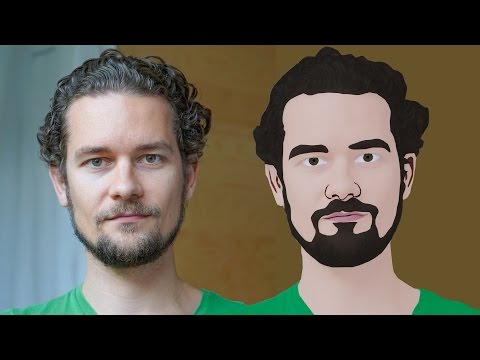
¡Hola a todos! En este vídeo les voy a mostrar cómo crear una versión estilo cómic de ustedes mismos o de alguien más usando el software de código abierto GNU Image Manipulation Program (GIMP). Ya publiqué un vídeo sobre este tema.
Esta vez les presento un segundo método para lograr este efecto.
Nota:
GIMP es una alternativa a Photoshop. Por lo tanto, pueden probar este mismo método en Photoshop también.
Pasos:
1. Abrir una imagen
2. Seleccionar la herramienta *Trazado*
3. Crear una nueva capa transparente y nombrarla como « Capa Cómic »
4. Dibujar un contorno alrededor del sujeto
5. Convertir el trazado en selección
6. Rellenar la selección con el tono de piel del sujeto
7. Luego, seleccionar las características faciales y la ropa, y rellenar con sus colores respectivos usando la herramienta *Relleno*
8. Mover la capa original encima de la capa Cómic
9. Añadir un canal alfa a la capa original
10. Cambiar su modo a *Superposición*
11. Reducir su opacidad al 50%
12. Crear un fondo
¡Listo! Este es un método genial para convertir una foto en estilo cómic, ya sea de ustedes o de alguien más, usando la alternativa de Photoshop, GIMP.
Gracias por ver. ¡Denle like, compartan con sus amigos amantes de la edición de fotos!
También vean:
¡Hola a todos! En este vídeo les voy a mostrar cómo crear una versión estilo cómic de ustedes mismos o de alguien más usando el software de código abierto GNU Image Manipulation Program (GIMP). Ya publiqué un vídeo sobre este tema.
Esta vez les presento un segundo método para lograr este efecto.
Nota:
GIMP es una alternativa a Photoshop. Por lo tanto, pueden probar este mismo método en Photoshop también.
Pasos:
1. Abrir una imagen
2. Seleccionar la herramienta *Trazado*
3. Crear una nueva capa transparente y nombrarla como « Capa Cómic »
4. Dibujar un contorno alrededor del sujeto
5. Convertir el trazado en selección
6. Rellenar la selección con el tono de piel del sujeto
7. Luego, seleccionar las características faciales y la ropa, y rellenar con sus colores respectivos usando la herramienta *Relleno*
8. Mover la capa original encima de la capa Cómic
9. Añadir un canal alfa a la capa original
10. Cambiar su modo a *Superposición*
11. Reducir su opacidad al 50%
12. Crear un fondo
¡Listo! Este es un método genial para convertir una foto en estilo cómic, ya sea de ustedes o de alguien más, usando la alternativa de Photoshop, GIMP.
Gracias por ver. ¡Denle like, compartan con sus amigos amantes de la edición de fotos!
También vean:
Sobre este tutorial
f&D publicó este tutorial en vídeo de 11:35 el 6 de noviembre de 2017. Se ha visto 589.806 veces en YouTube.
- Canal
- f&D
- Categoría
- Consejos y estilo
- Duración
- 11:35
- Publicado
- 6 de noviembre de 2017
- Visualizaciones
- 589.806
- Me gusta
- 7.187
Compartir
Este tutorial en otros idiomas
- ENGIMP Cartoon Effect Tutorial | Photoshop Alternative | #44
- FRGIMP Cartoon Effect Tutorial | Photoshop Alternative | # 44
- PTGIMP dos desenhos animados Efeito Tutorial | Photoshop Alternativa | # 44
- ITGIMP Cartoon Effect Tutorial | Photoshop Alternative | # 44
- DEGIMP Cartoon Effect Tutorial | Photoshop Alternative | # 44
- NLGIMP Cartoon Effect Tutorial | Photoshop Alternative | # 44
- RUGIMP Эффект мультипликации Учебное пособие | Photoshop Alternative | # 44
- PLGIMP Cartoon Effect Tutorial | Photoshop Alternatywna | # 44
- JAGIMPの漫画の影響チュートリアル| Photoshopの代替| #44
- ARالأعرج الكرتون تأثير تعليمي | فوتوشوب البديل | # 44
- HIGIMP कार्टून प्रभाव ट्यूटोरियल | फ़ोटोशॉप वैकल्पिक | # 44
- IDGIMP Kartun Efek Tutorial | Photoshop Alternatif | # 44