La lecture charge le lecteur YouTube intégré (mode confidentialité renforcée).
Tutoriel Effet Dessiné au GIMP | Alternative à Photoshop | #44
Chaînef&DDescription de l’auteur
Tutoriel GIMP #44
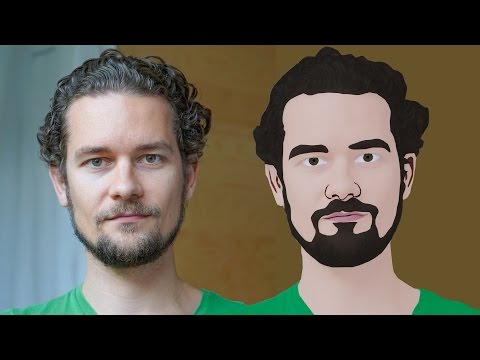
Salut à tous ! Dans cette vidéo, je vais vous montrer comment créer une version dessiné de vous-même ou d’une autre personne en utilisant le logiciel libre GNU Image Manipulation Program (GIMP). J’ai déjà publié une vidéo sur ce sujet.
Cette fois, je vous présente une deuxième méthode pour obtenir cet effet.
Note :
Le GIMP est une alternative à Photoshop. Vous pouvez donc appliquer cette même technique directement dans Photoshop.
Étapes :
1. Ouvrir une image
2. Sélectionner l’outil *Chemin*
3. Créer une nouvelle couche transparente et la nommer « Couche Dessiné »
4. Dessiner un contour autour du sujet
5. Convertir le chemin en sélection
6. Remplir la sélection avec la teinte de peau du sujet
7. Sélectionner ensuite les traits du visage et les vêtements, puis les remplir avec leurs couleurs respectives à l’aide de l’outil *Remplissage*
8. Déplacer la couche originale au-dessus de la couche Dessiné
9. Ajouter un canal alpha à la couche originale
10. Passer le mode en *Superposition*
11. Réduire l’opacité à 50%
12. Créer un fond
C’est tout ! Une méthode géniale pour transformer une photo en dessin, que ce soit pour vous ou pour quelqu’un d’autre, avec l’alternative Photoshop qu’est le GIMP.
Merci d’avoir regardé ! N’oubliez pas de liker, partager avec vos potes passionnés de retouche photo.
À regarder aussi :
Salut à tous ! Dans cette vidéo, je vais vous montrer comment créer une version dessiné de vous-même ou d’une autre personne en utilisant le logiciel libre GNU Image Manipulation Program (GIMP). J’ai déjà publié une vidéo sur ce sujet.
Cette fois, je vous présente une deuxième méthode pour obtenir cet effet.
Note :
Le GIMP est une alternative à Photoshop. Vous pouvez donc appliquer cette même technique directement dans Photoshop.
Étapes :
1. Ouvrir une image
2. Sélectionner l’outil *Chemin*
3. Créer une nouvelle couche transparente et la nommer « Couche Dessiné »
4. Dessiner un contour autour du sujet
5. Convertir le chemin en sélection
6. Remplir la sélection avec la teinte de peau du sujet
7. Sélectionner ensuite les traits du visage et les vêtements, puis les remplir avec leurs couleurs respectives à l’aide de l’outil *Remplissage*
8. Déplacer la couche originale au-dessus de la couche Dessiné
9. Ajouter un canal alpha à la couche originale
10. Passer le mode en *Superposition*
11. Réduire l’opacité à 50%
12. Créer un fond
C’est tout ! Une méthode géniale pour transformer une photo en dessin, que ce soit pour vous ou pour quelqu’un d’autre, avec l’alternative Photoshop qu’est le GIMP.
Merci d’avoir regardé ! N’oubliez pas de liker, partager avec vos potes passionnés de retouche photo.
À regarder aussi :
À propos de ce tutoriel
f&D a publié ce tutoriel vidéo de 11:35 le 6 novembre 2017. Il a été vu 589 806 fois sur YouTube.
- Chaîne
- f&D
- Catégorie
- Astuces & style
- Durée
- 11:35
- Publié le
- 6 novembre 2017
- Vues
- 589 806
- J’aime
- 7 187
Partager
Ce tutoriel dans d’autres langues
- ENGIMP Cartoon Effect Tutorial | Photoshop Alternative | #44
- ESGIMP Tutorial Efecto de dibujos animados | Photoshop Alternativa | # 44
- PTGIMP dos desenhos animados Efeito Tutorial | Photoshop Alternativa | # 44
- ITGIMP Cartoon Effect Tutorial | Photoshop Alternative | # 44
- DEGIMP Cartoon Effect Tutorial | Photoshop Alternative | # 44
- NLGIMP Cartoon Effect Tutorial | Photoshop Alternative | # 44
- RUGIMP Эффект мультипликации Учебное пособие | Photoshop Alternative | # 44
- PLGIMP Cartoon Effect Tutorial | Photoshop Alternatywna | # 44
- JAGIMPの漫画の影響チュートリアル| Photoshopの代替| #44
- ARالأعرج الكرتون تأثير تعليمي | فوتوشوب البديل | # 44
- HIGIMP कार्टून प्रभाव ट्यूटोरियल | फ़ोटोशॉप वैकल्पिक | # 44
- IDGIMP Kartun Efek Tutorial | Photoshop Alternatif | # 44