A reprodução carrega o leitor integrado do YouTube (modo de privacidade melhorada).
Tutorial de Efeito Cartunesco no GIMP | Alternativa ao Photoshop | #44
Canalf&DDescrição do autor
Tutorial GIMP #44
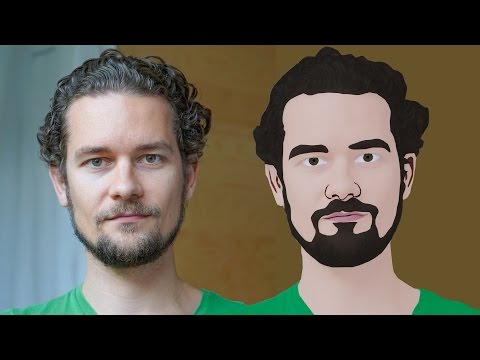
Olá a todos! Neste vídeo vou mostrar como criar uma versão em estilo cartoon de você mesmo ou de outra pessoa usando o software de código aberto GNU Image Manipulation Program (GIMP). Já publiquei um vídeo sobre esse assunto.
Dessa vez, apresento um segundo método para criar esse efeito.
Nota:
O GIMP é uma alternativa ao Photoshop. Portanto, você pode tentar esse mesmo método no Photoshop também.
Passos:
1. Abrir uma imagem
2. Selecionar a ferramenta *Caminho*
3. Criar uma nova camada transparente e nomeá-la como "Camada Cartoon"
4. Desenhar um contorno ao redor do assunto
5. Converter o caminho em seleção
6. Preencher a seleção com a cor do tom de pele do assunto
7. Em seguida, selecionar os traços faciais e as roupas, e preencher com suas cores respectivas usando a ferramenta *Preencher*
8. Mover a camada original para cima da camada Cartoon
9. Adicionar um canal alfa à camada original
10. Mudar o modo para *Sobrepor*
11. Reduzir a opacidade para 50%
12. Criar um fundo
Pronto! Esse é um método legal para transformar uma foto em estilo cartoon, seja de você ou de outra pessoa, usando a alternativa ao Photoshop, o GIMP.
Obrigado por assistir. Curtam, compartilhem com seus amigos amantes de edição de fotos!
Assistam também:
Olá a todos! Neste vídeo vou mostrar como criar uma versão em estilo cartoon de você mesmo ou de outra pessoa usando o software de código aberto GNU Image Manipulation Program (GIMP). Já publiquei um vídeo sobre esse assunto.
Dessa vez, apresento um segundo método para criar esse efeito.
Nota:
O GIMP é uma alternativa ao Photoshop. Portanto, você pode tentar esse mesmo método no Photoshop também.
Passos:
1. Abrir uma imagem
2. Selecionar a ferramenta *Caminho*
3. Criar uma nova camada transparente e nomeá-la como "Camada Cartoon"
4. Desenhar um contorno ao redor do assunto
5. Converter o caminho em seleção
6. Preencher a seleção com a cor do tom de pele do assunto
7. Em seguida, selecionar os traços faciais e as roupas, e preencher com suas cores respectivas usando a ferramenta *Preencher*
8. Mover a camada original para cima da camada Cartoon
9. Adicionar um canal alfa à camada original
10. Mudar o modo para *Sobrepor*
11. Reduzir a opacidade para 50%
12. Criar um fundo
Pronto! Esse é um método legal para transformar uma foto em estilo cartoon, seja de você ou de outra pessoa, usando a alternativa ao Photoshop, o GIMP.
Obrigado por assistir. Curtam, compartilhem com seus amigos amantes de edição de fotos!
Assistam também:
Sobre este tutorial
f&D publicou este tutorial em vídeo de 11:35 em 6 de novembro de 2017. Foi visto 589 806 vezes no YouTube.
- Canal
- f&D
- Categoria
- Dicas e estilo
- Duração
- 11:35
- Publicado
- 6 de novembro de 2017
- Visualizações
- 589 806
- Gostos
- 7 187
Partilhar
Este tutorial noutros idiomas
- ENGIMP Cartoon Effect Tutorial | Photoshop Alternative | #44
- FRGIMP Cartoon Effect Tutorial | Photoshop Alternative | # 44
- ESGIMP Tutorial Efecto de dibujos animados | Photoshop Alternativa | # 44
- ITGIMP Cartoon Effect Tutorial | Photoshop Alternative | # 44
- DEGIMP Cartoon Effect Tutorial | Photoshop Alternative | # 44
- NLGIMP Cartoon Effect Tutorial | Photoshop Alternative | # 44
- RUGIMP Эффект мультипликации Учебное пособие | Photoshop Alternative | # 44
- PLGIMP Cartoon Effect Tutorial | Photoshop Alternatywna | # 44
- JAGIMPの漫画の影響チュートリアル| Photoshopの代替| #44
- ARالأعرج الكرتون تأثير تعليمي | فوتوشوب البديل | # 44
- HIGIMP कार्टून प्रभाव ट्यूटोरियल | फ़ोटोशॉप वैकल्पिक | # 44
- IDGIMP Kartun Efek Tutorial | Photoshop Alternatif | # 44