Die Wiedergabe lädt den eingebetteten YouTube-Player (erweiterter Datenschutzmodus).
So behebst du Programme, die sich in Notepad öffnen
Kanalicanswim70Beschreibung des Urhebers
Wenn du ein Programm öffnen willst und plötzlich nur noch unleserliches Zeug in Notepad erscheint – ohne Vorwarnung –, kann das richtig nerven, oder?
Mit diesen einfachen Schritten ist das Problem in Minuten behoben.
Hinweis: Diese Methode braucht weder Internet noch die Eingabeaufforderung – keine Sorge, falls beides bei dir nicht funktioniert.
Schritt 1: Drücke Windows-Taste + R, gib "notepad" ein und bestätige mit Enter.
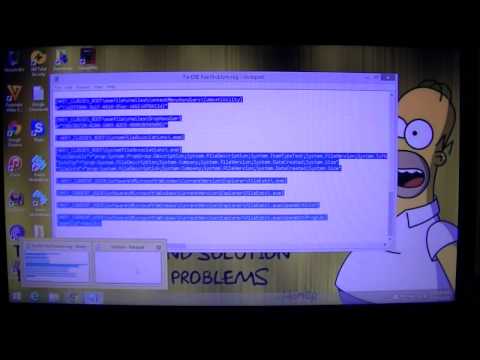
Schritt 2: Kopiere diesen Code und füge ihn in Notepad ein – er wird als Kommentar angezeigt.
Schritt 3: Klicke auf Datei, dann auf Speichern unter, gib "fix.reg" ein und WICHTIG!!! wähle als Dateityp "Alle Dateien" und als Codierung "Unicode".
Schritt 4: Speichere die Datei an deinem Wunschort und schließe Notepad.
Schritt 5: Gehe zur Datei "fix.reg", klicke mit der rechten Maustaste und wähle Zusammenführen. Falls die Benutzerkontensteuerung erscheint, bestätige mit Ja und nochmal Ja bei der zweiten Meldung.
Danach erscheint eine Bestätigung, dass das Registry erfolgreich aktualisiert wurde.
Fertig! Jetzt sollten sich deine Programme wieder normal öffnen, wie vor dem Problem.
Detaillierte Anleitung findest du hier.
Mit diesen einfachen Schritten ist das Problem in Minuten behoben.
Hinweis: Diese Methode braucht weder Internet noch die Eingabeaufforderung – keine Sorge, falls beides bei dir nicht funktioniert.
Schritt 1: Drücke Windows-Taste + R, gib "notepad" ein und bestätige mit Enter.
Schritt 2: Kopiere diesen Code und füge ihn in Notepad ein – er wird als Kommentar angezeigt.
Schritt 3: Klicke auf Datei, dann auf Speichern unter, gib "fix.reg" ein und WICHTIG!!! wähle als Dateityp "Alle Dateien" und als Codierung "Unicode".
Schritt 4: Speichere die Datei an deinem Wunschort und schließe Notepad.
Schritt 5: Gehe zur Datei "fix.reg", klicke mit der rechten Maustaste und wähle Zusammenführen. Falls die Benutzerkontensteuerung erscheint, bestätige mit Ja und nochmal Ja bei der zweiten Meldung.
Danach erscheint eine Bestätigung, dass das Registry erfolgreich aktualisiert wurde.
Fertig! Jetzt sollten sich deine Programme wieder normal öffnen, wie vor dem Problem.
Detaillierte Anleitung findest du hier.
Über dieses Tutorial
icanswim70 hat dieses 5:18 lange Video-Tutorial am 27. Oktober 2015 veröffentlicht. Es wurde 227.512-mal auf YouTube angesehen.
- Kanal
- icanswim70
- Kategorie
- Anleitungen & Style
- Dauer
- 5:18
- Veröffentlicht
- 27. Oktober 2015
- Aufrufe
- 227.512
- Likes
- 1.335
Teilen
Dieses Tutorial in anderen Sprachen
- ENHow To Fix Programs Opening In Notepad
- FRComment réparer les programmes d'ouverture Dans le Bloc-notes
- ESCómo corregir los programas de apertura En el Bloc de notas
- PTComo corrigir Programas de Abertura No bloco de notas
- ITCome risolvere i programmi di apertura In Blocco note
- NLHow To Fix Programma Opening in Kladblok
- RUКак исправить ошибки программы открытия в блокноте
- PLJak ustalić Programy otwarcia w Notatniku
- JAメモ帳でプログラムのオープニングを修正する方法
- ARكيفية إصلاح برامج فتح في المفكرة
- HIठीक करने के लिए कैसे कार्यक्रम खुलने में नोटपैड
- IDBagaimana Untuk Perbaiki Program Membuka Pada Notepad