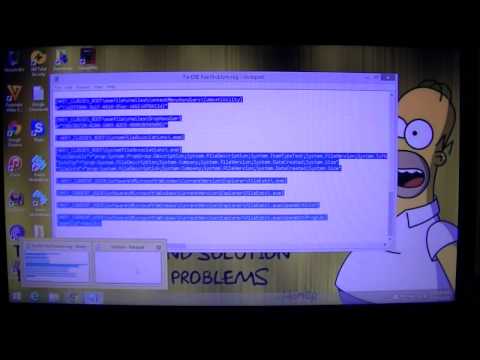
Odtwarzanie wczytuje osadzony odtwarzacz YouTube (tryb rozszerzonej prywatności).
Jak naprawić, gdy programy otwierają się w Bloku notatek
Kanałicanswim70Opis autora
Kiedy próbujesz uruchomić program, a nagle otwiera się w Bloku notatek, pokazując niezrozumiałe linijki kodu, może to być naprawdę frustrujące, prawda?
Postępuj zgodnie z tymi prostymi krokami, aby szybko naprawić błąd i wrócić do normalnej pracy.
*Uwaga:* Ta metoda nie wymaga połączenia z internetem ani użycia wiersza poleceń, więc nie martw się, jeśli coś nie działa.
Krok 1: Otwórz Blok notatek, naciskając Win + R, wpisz "notepad" i naciśnij Enter.
Krok 2: Skopiuj ten kod i wklej go do Bloku notatek (będzie w komentarzu).
Krok 3: Kliknij Plik → Zapisz jako, nadaj plikowi nazwę fix.reg. *WAŻNE!* Zmień typ pliku na "Wszystkie pliki" i kodowanie na "Unicode".
Krok 4: Zapisz plik w wybranym miejscu i zamknij Blok notatek.
Krok 5: Znajdź utworzony plik fix.reg, kliknij prawym przyciskiem myszy i wybierz "Połącz". Jeśli pojawi się okno UAC, potwierdź działanie, a następnie kliknij Tak na drugim powiadomieniu.
Po pomyślnym zaktualizowaniu rejestru pojawi się odpowiednie powiadczenie.
To wszystko! Programy powinny teraz otwierać się tak, jak przed tym problemem.
Szczegółowe instrukcje znajdziesz [tutaj](example.com).
Postępuj zgodnie z tymi prostymi krokami, aby szybko naprawić błąd i wrócić do normalnej pracy.
*Uwaga:* Ta metoda nie wymaga połączenia z internetem ani użycia wiersza poleceń, więc nie martw się, jeśli coś nie działa.
Krok 1: Otwórz Blok notatek, naciskając Win + R, wpisz "notepad" i naciśnij Enter.
Krok 2: Skopiuj ten kod i wklej go do Bloku notatek (będzie w komentarzu).
Krok 3: Kliknij Plik → Zapisz jako, nadaj plikowi nazwę fix.reg. *WAŻNE!* Zmień typ pliku na "Wszystkie pliki" i kodowanie na "Unicode".
Krok 4: Zapisz plik w wybranym miejscu i zamknij Blok notatek.
Krok 5: Znajdź utworzony plik fix.reg, kliknij prawym przyciskiem myszy i wybierz "Połącz". Jeśli pojawi się okno UAC, potwierdź działanie, a następnie kliknij Tak na drugim powiadomieniu.
Po pomyślnym zaktualizowaniu rejestru pojawi się odpowiednie powiadczenie.
To wszystko! Programy powinny teraz otwierać się tak, jak przed tym problemem.
Szczegółowe instrukcje znajdziesz [tutaj](example.com).
O tym poradniku
icanswim70 opublikował ten poradnik wideo (5:18) 27 października 2015. Obejrzano go w YouTube 227 512 razy.
- Kanał
- icanswim70
- Kategoria
- Poradniki i styl
- Czas trwania
- 5:18
- Opublikowano
- 27 października 2015
- Wyświetlenia
- 227 512
- Polubienia
- 1 335
Udostępnij
Ten poradnik w innych językach
- ENHow To Fix Programs Opening In Notepad
- FRComment réparer les programmes d'ouverture Dans le Bloc-notes
- ESCómo corregir los programas de apertura En el Bloc de notas
- PTComo corrigir Programas de Abertura No bloco de notas
- ITCome risolvere i programmi di apertura In Blocco note
- DEHow To Fix-Programme Öffnen Sie in dem Editor
- NLHow To Fix Programma Opening in Kladblok
- RUКак исправить ошибки программы открытия в блокноте
- JAメモ帳でプログラムのオープニングを修正する方法
- ARكيفية إصلاح برامج فتح في المفكرة
- HIठीक करने के लिए कैसे कार्यक्रम खुलने में नोटपैड
- IDBagaimana Untuk Perbaiki Program Membuka Pada Notepad