La riproduzione carica il player incorporato di YouTube (modalità privacy avanzata).
Come riparare i programmi che si aprono con Blocco Note
Canaleicanswim70Descrizione dell’autore
Quando provi ad aprire un programma e, senza preavviso, si apre direttamente nel Blocco Note mostrando solo righe di codice incomprensibile, può essere davvero frustrante, vero?
Segui questi semplici passaggi per risolvere il problema e tornare a funzionare in pochi minuti.
Nota: Questo metodo non richiede né internet né Prompt dei comandi, quindi non preoccuparti se i tuoi non funzionano.
Passaggio 1: Apri il Blocco Note premendo il tasto Windows + R, digita "blocco note" e premi Invio.
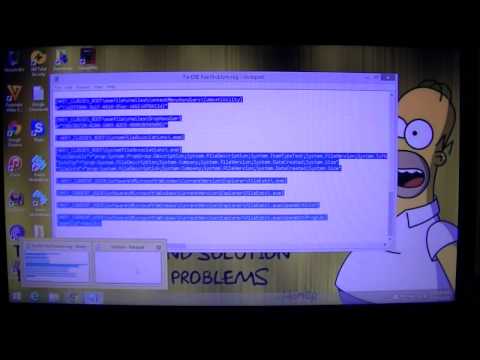
Passaggio 2: Copia questo codice e incollalo nel Blocco Note, sarà commentato.
Passaggio 3: Clicca su File, poi su Salva con nome, digita "fix.reg" e IMPORTANTE!!! imposta il tipo di file su "Tutti i file" e la codifica su "Unicode".
Passaggio 4: Salva il file nella posizione che preferisci e chiudi il Blocco Note.
Passaggio 5: Vai nella cartella dove hai salvato il file "fix.reg", fai clic destro e seleziona Fusiona. Potrebbe comparire la finestra UAC, se sì, clicca Sì e poi di nuovo Sì alla seconda richiesta.
Dopo aver ricevuto il messaggio di conferma che il registro è stato aggiornato con successo,
Ecco fatto! Ora dovresti riuscire ad aprire i programmi come prima del problema.
Istruzioni dettagliate sono disponibili qui.
Segui questi semplici passaggi per risolvere il problema e tornare a funzionare in pochi minuti.
Nota: Questo metodo non richiede né internet né Prompt dei comandi, quindi non preoccuparti se i tuoi non funzionano.
Passaggio 1: Apri il Blocco Note premendo il tasto Windows + R, digita "blocco note" e premi Invio.
Passaggio 2: Copia questo codice e incollalo nel Blocco Note, sarà commentato.
Passaggio 3: Clicca su File, poi su Salva con nome, digita "fix.reg" e IMPORTANTE!!! imposta il tipo di file su "Tutti i file" e la codifica su "Unicode".
Passaggio 4: Salva il file nella posizione che preferisci e chiudi il Blocco Note.
Passaggio 5: Vai nella cartella dove hai salvato il file "fix.reg", fai clic destro e seleziona Fusiona. Potrebbe comparire la finestra UAC, se sì, clicca Sì e poi di nuovo Sì alla seconda richiesta.
Dopo aver ricevuto il messaggio di conferma che il registro è stato aggiornato con successo,
Ecco fatto! Ora dovresti riuscire ad aprire i programmi come prima del problema.
Istruzioni dettagliate sono disponibili qui.
Informazioni su questo tutorial
icanswim70 ha pubblicato questo video tutorial di 5:18 il 27 ottobre 2015. È stato visto 227.512 volte su YouTube.
- Canale
- icanswim70
- Categoria
- Fai da te e stile
- Durata
- 5:18
- Pubblicato
- 27 ottobre 2015
- Visualizzazioni
- 227.512
- Mi piace
- 1.335
Condividi
Questo tutorial in altre lingue
- ENHow To Fix Programs Opening In Notepad
- FRComment réparer les programmes d'ouverture Dans le Bloc-notes
- ESCómo corregir los programas de apertura En el Bloc de notas
- PTComo corrigir Programas de Abertura No bloco de notas
- DEHow To Fix-Programme Öffnen Sie in dem Editor
- NLHow To Fix Programma Opening in Kladblok
- RUКак исправить ошибки программы открытия в блокноте
- PLJak ustalić Programy otwarcia w Notatniku
- JAメモ帳でプログラムのオープニングを修正する方法
- ARكيفية إصلاح برامج فتح في المفكرة
- HIठीक करने के लिए कैसे कार्यक्रम खुलने में नोटपैड
- IDBagaimana Untuk Perbaiki Program Membuka Pada Notepad