La lecture charge le lecteur YouTube intégré (mode confidentialité renforcée).
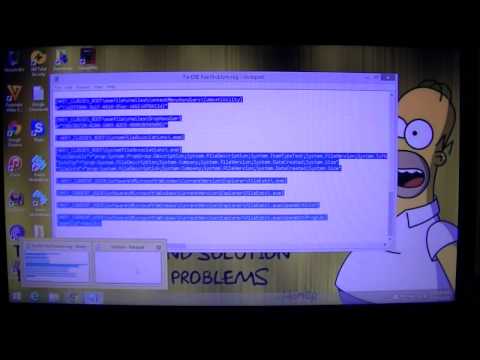
Comment réparer les programmes qui s'ouvrent dans le Bloc-notes
Chaîneicanswim70Description de l’auteur
Quand vous essayez d'ouvrir un programme et qu’il s’ouvre soudainement dans le Bloc-notes, affichant des lignes incompréhensibles, ça peut être vraiment énervant, non ?
Suivez ces étapes simples pour régler ce problème et retrouver l’accès à vos programmes en quelques minutes.
*Note : Cette méthode ne nécessite ni connexion internet ni l’invite de commandes, alors pas de panique si les vôtres ne fonctionnent pas.*
Étape 1 : Ouvrez le Bloc-notes en appuyant sur la touche *Windows + R*, tapez *« notepad »* et validez avec Entrée.
Étape 2 : Copiez ce code et collez-le dans votre Bloc-notes. Il sera en commentaire.
Étape 3 : Cliquez sur *Fichier > Enregistrer sous*, donnez le nom *« fix.reg »*. IMPORTANT : Changez le *Type de fichier* en *« Tous les fichiers »* et l’*Encodage* en *« Unicode »*.
Étape 4 : Enregistrez-le à l’emplacement de votre choix, puis fermez le Bloc-notes.
Étape 5 : Allez dans le fichier *« fix.reg »* que vous venez de créer, faites un clic droit et sélectionnez *« Fusionner »*. Une fenêtre UAC peut apparaître, cliquez sur *Oui* si c’est le cas, puis sur *Oui* à nouveau pour confirmer.
Un message s’affichera ensuite pour confirmer que le registre a été mis à jour avec succès.
C’est tout ! Vos programmes devraient maintenant s’ouvrir normalement, comme avant ce problème.
Les instructions détaillées sont disponibles ici.
Suivez ces étapes simples pour régler ce problème et retrouver l’accès à vos programmes en quelques minutes.
*Note : Cette méthode ne nécessite ni connexion internet ni l’invite de commandes, alors pas de panique si les vôtres ne fonctionnent pas.*
Étape 1 : Ouvrez le Bloc-notes en appuyant sur la touche *Windows + R*, tapez *« notepad »* et validez avec Entrée.
Étape 2 : Copiez ce code et collez-le dans votre Bloc-notes. Il sera en commentaire.
Étape 3 : Cliquez sur *Fichier > Enregistrer sous*, donnez le nom *« fix.reg »*. IMPORTANT : Changez le *Type de fichier* en *« Tous les fichiers »* et l’*Encodage* en *« Unicode »*.
Étape 4 : Enregistrez-le à l’emplacement de votre choix, puis fermez le Bloc-notes.
Étape 5 : Allez dans le fichier *« fix.reg »* que vous venez de créer, faites un clic droit et sélectionnez *« Fusionner »*. Une fenêtre UAC peut apparaître, cliquez sur *Oui* si c’est le cas, puis sur *Oui* à nouveau pour confirmer.
Un message s’affichera ensuite pour confirmer que le registre a été mis à jour avec succès.
C’est tout ! Vos programmes devraient maintenant s’ouvrir normalement, comme avant ce problème.
Les instructions détaillées sont disponibles ici.
À propos de ce tutoriel
icanswim70 a publié ce tutoriel vidéo de 5:18 le 27 octobre 2015. Il a été vu 227 512 fois sur YouTube.
- Chaîne
- icanswim70
- Catégorie
- Astuces & style
- Durée
- 5:18
- Publié le
- 27 octobre 2015
- Vues
- 227 512
- J’aime
- 1 335
Partager
Ce tutoriel dans d’autres langues
- ENHow To Fix Programs Opening In Notepad
- ESCómo corregir los programas de apertura En el Bloc de notas
- PTComo corrigir Programas de Abertura No bloco de notas
- ITCome risolvere i programmi di apertura In Blocco note
- DEHow To Fix-Programme Öffnen Sie in dem Editor
- NLHow To Fix Programma Opening in Kladblok
- RUКак исправить ошибки программы открытия в блокноте
- PLJak ustalić Programy otwarcia w Notatniku
- JAメモ帳でプログラムのオープニングを修正する方法
- ARكيفية إصلاح برامج فتح في المفكرة
- HIठीक करने के लिए कैसे कार्यक्रम खुलने में नोटपैड
- IDBagaimana Untuk Perbaiki Program Membuka Pada Notepad