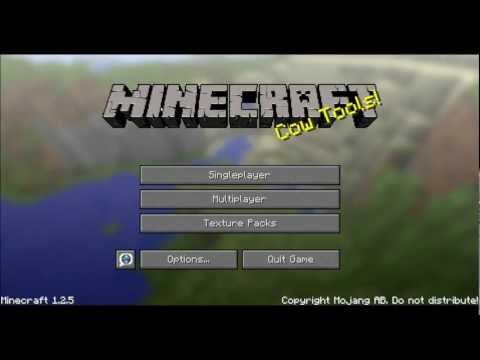
Die Wiedergabe lädt den eingebetteten YouTube-Player (erweiterter Datenschutzmodus).
So verbindest du dich mit einem Minecraft-Multiplayer-Server (PC & Mac)
KanaliTechPodKurz gesagt
Verbinde dich mit einem Minecraft-Multiplayer-Server auf PC oder Mac, indem du seine IP-Adresse eingibst. Das funktioniert bei kostenlosen Servern (die meisten sind es) und erfordert ein echtes Minecraft-Konto. Ideal für Spieler, die zusammenarbeiten oder gemeinsam erkunden möchten.
Fragen und Antworten
Muss ich bezahlen, um mich einem Multiplayer-Server anzuschließen?
Die meisten Server sind kostenlos, aber einige exklusive können eine Gebühr verlangen (das ist selten).
Beschreibung des Urhebers
Du brauchst eine IP-Adresse
(Beispiel: 96.44.143.26:25567)
Schritte:
0. Öffne Minecraft und logge dich ein (DU MUSST ein registriertes Konto haben)
1. Klicke auf *Mehrspieler*
2. Wähle *Server hinzufügen*
3. Gib dem Server einen Namen
4. Trage die IP-Adresse ein
5. Klicke auf *Server beitreten*
6. Viel Spaß!
Falls du Fragen hast, hinterlasse sie gerne unten – ich antworte so schnell wie möglich.
Häufig gestellte Fragen (FAQ)
1. Muss man für Multiplayer bezahlen?
Kommt drauf an. Die meisten Server sind kostenlos, aber manche exklusiven Server verlangen eine Gebühr (das ist sehr selten, also sei vorsichtig). Falls du unsicher bist, schreib mir.
2. Login-Fehler: Benutzer nicht Premium? Was bedeutet das?
Das heißt, du nutzt keine offizielle Version von Minecraft (du hast nicht bezahlt, nur registriert).
Was tun?
Falls der Server nicht erreichbar ist, könnte es an deinem Internet oder am Server liegen. Starte das Spiel neu. Falls das nicht hilft und dein Internet funktioniert, kontaktiere die Server-Admins.
(Beispiel: 96.44.143.26:25567)
Schritte:
0. Öffne Minecraft und logge dich ein (DU MUSST ein registriertes Konto haben)
1. Klicke auf *Mehrspieler*
2. Wähle *Server hinzufügen*
3. Gib dem Server einen Namen
4. Trage die IP-Adresse ein
5. Klicke auf *Server beitreten*
6. Viel Spaß!
Falls du Fragen hast, hinterlasse sie gerne unten – ich antworte so schnell wie möglich.
Häufig gestellte Fragen (FAQ)
1. Muss man für Multiplayer bezahlen?
Kommt drauf an. Die meisten Server sind kostenlos, aber manche exklusiven Server verlangen eine Gebühr (das ist sehr selten, also sei vorsichtig). Falls du unsicher bist, schreib mir.
2. Login-Fehler: Benutzer nicht Premium? Was bedeutet das?
Das heißt, du nutzt keine offizielle Version von Minecraft (du hast nicht bezahlt, nur registriert).
Was tun?
Falls der Server nicht erreichbar ist, könnte es an deinem Internet oder am Server liegen. Starte das Spiel neu. Falls das nicht hilft und dein Internet funktioniert, kontaktiere die Server-Admins.
Über dieses Tutorial
iTechPod hat dieses 7:59 lange Video-Tutorial am 2. November 2012 veröffentlicht. Es wurde 5.659.175-mal auf YouTube angesehen.
Teilen
Dieses Tutorial in anderen Sprachen
- ENHow to Join a Minecraft Multiplayer Server (PC and Mac)
- FRComment Rejoindre un Minecraft multijoueur Server (PC et Mac)
- ESCómo unirse a un servidor de Minecraft multijugador (PC y Mac)
- PTComo Participar de um Minecraft Multiplayer Server (PC e Mac)
- ITCome partecipare a un Minecraft Multiplayer Server (PC e Mac)
- NLHoe kan ik deelnemen aan een Minecraft Multiplayer Server (PC en Mac)
- RUКак присоединиться к Minecraft Multiplayer Server (PC и Mac)
- PLJak przyłączyć się do Minecraft Multiplayer Server (PC i Mac)
- JAMinecraftのマルチプレイサーバー(PCおよびMac)に参加する方法
- ARكيفية الانضمام إلى ماين كرافت المتعدد خادم (PC و Mac)
- HIकैसे एक Minecraft मल्टीप्लेयर सर्वर (पीसी और मैक) में शामिल होने के लिए
- IDCara Bergabung dengan Minecraft Multiplayer Server (PC dan Mac)