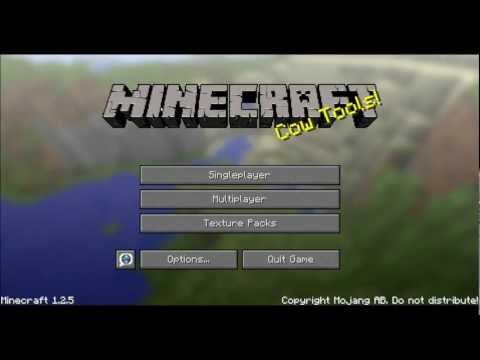
La lecture charge le lecteur YouTube intégré (mode confidentialité renforcée).
Comment rejoindre un serveur multiplayer sur Minecraft (PC et Mac)
ChaîneiTechPodEn bref
Connectez-vous à un serveur multiplayer de Minecraft sur PC ou Mac en ajoutant son adresse IP. Cela fonctionne pour les serveurs gratuits (la plupart le sont) et nécessite un compte Minecraft légitime. Parfait pour les joueurs souhaitant s’associer ou explorer avec d’autres.
Questions et réponses
Faut-il payer pour rejoindre des serveurs multiplayer ?
La plupart des serveurs sont gratuits, mais certains exclusifs peuvent demander des frais (ce qui reste rare).
Description de l’auteur
Il te faut une adresse IP
(exemple : 96.44.143.26:25567)
Étapes :
0. Ouvre Minecraft et connecte-toi (tu DOIS avoir un compte enregistré)
1. Clique sur *Multiplayer*
2. Sélectionne *Ajouter un serveur*
3. Donne un nom au serveur
4. Saisis l’adresse IP
5. Clique sur *Rejoindre le serveur*
6. Amuse-toi !
Si tu as des questions, laisse-les en commentaire et j’essaierai de répondre au plus vite.
FAQ
1. Faut-il payer pour jouer en multiplayer ?
Ça dépend. La plupart des serveurs sont gratuits, mais certains (plus rares) demandent un abonnement. Méfie-toi des arnaques ! (Si tu as un doute, envoie-moi un message.)
2. Erreur « Échec de connexion – utilisateur non premium » ? C’est quoi ?
Cela signifie que tu n’utilises pas une version officielle de Minecraft (tu as juste créé un compte sans payer).
Problème de connexion ?
Soit ton internet, soit le serveur est en panne. Redémarre le jeu, et si ça ne marche toujours pas (et que ton internet fonctionne), contacte les admins du serveur.
(exemple : 96.44.143.26:25567)
Étapes :
0. Ouvre Minecraft et connecte-toi (tu DOIS avoir un compte enregistré)
1. Clique sur *Multiplayer*
2. Sélectionne *Ajouter un serveur*
3. Donne un nom au serveur
4. Saisis l’adresse IP
5. Clique sur *Rejoindre le serveur*
6. Amuse-toi !
Si tu as des questions, laisse-les en commentaire et j’essaierai de répondre au plus vite.
FAQ
1. Faut-il payer pour jouer en multiplayer ?
Ça dépend. La plupart des serveurs sont gratuits, mais certains (plus rares) demandent un abonnement. Méfie-toi des arnaques ! (Si tu as un doute, envoie-moi un message.)
2. Erreur « Échec de connexion – utilisateur non premium » ? C’est quoi ?
Cela signifie que tu n’utilises pas une version officielle de Minecraft (tu as juste créé un compte sans payer).
Problème de connexion ?
Soit ton internet, soit le serveur est en panne. Redémarre le jeu, et si ça ne marche toujours pas (et que ton internet fonctionne), contacte les admins du serveur.
À propos de ce tutoriel
iTechPod a publié ce tutoriel vidéo de 7:59 le 2 novembre 2012. Il a été vu 5 659 175 fois sur YouTube.
- Chaîne
- iTechPod
- Catégorie
- Jeux vidéo
- Durée
- 7:59
- Publié le
- 2 novembre 2012
- Vues
- 5 659 175
- J’aime
- 22 224
Partager
Ce tutoriel dans d’autres langues
- ENHow to Join a Minecraft Multiplayer Server (PC and Mac)
- ESCómo unirse a un servidor de Minecraft multijugador (PC y Mac)
- PTComo Participar de um Minecraft Multiplayer Server (PC e Mac)
- ITCome partecipare a un Minecraft Multiplayer Server (PC e Mac)
- DEWie werde ich Mitglied einer Mine Multiplayer Server (PC und Mac)
- NLHoe kan ik deelnemen aan een Minecraft Multiplayer Server (PC en Mac)
- RUКак присоединиться к Minecraft Multiplayer Server (PC и Mac)
- PLJak przyłączyć się do Minecraft Multiplayer Server (PC i Mac)
- JAMinecraftのマルチプレイサーバー(PCおよびMac)に参加する方法
- ARكيفية الانضمام إلى ماين كرافت المتعدد خادم (PC و Mac)
- HIकैसे एक Minecraft मल्टीप्लेयर सर्वर (पीसी और मैक) में शामिल होने के लिए
- IDCara Bergabung dengan Minecraft Multiplayer Server (PC dan Mac)