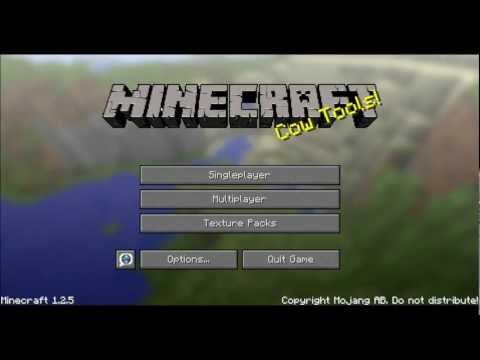
La reproducción carga el reproductor integrado de YouTube (modo de privacidad mejorada).
Cómo unirte a un servidor multijugador de Minecraft (PC y Mac)
CanaliTechPodEn resumen
Conéctate a un servidor multijugador de Minecraft en PC o Mac añadiendo su dirección IP. Funciona para servidores gratuitos (la mayoría lo son) y requiere una cuenta de Minecraft legítima. Ideal para jugadores que quieran unirse o explorar con otros.
Preguntas y respuestas
¿Necesito pagar para unirme a servidores multijugador?
La mayoría de los servidores son gratuitos, pero algunos exclusivos pueden cobrar una tarifa (algo poco común).
Descripción del autor
Necesitarás una dirección IP
(por ejemplo: 96.44.143.26:25567)
Pasos:
0. Abre Minecraft e inicia sesión (¡DEBES tener una cuenta registrada)
1. Haz clic en *Multijugador*
2. Selecciona *Agregar servidor*
3. Ponle un nombre al servidor
4. Ingresa la dirección IP
5. Haz clic en *Unirse al servidor*
6. ¡Disfruta!
Si tienes dudas, déjalas abajo y responderé lo antes posible.
Preguntas frecuentes
1. ¿Hay que pagar para jugar en multijugador?
Depende. La mayoría de los servidores son gratuitos, pero algunos (pocos) cobran. ¡Ojo con los timos! (Si no estás seguro, escríbeme).
2. Error « Fallido al iniciar sesión – usuario no premium » ¿Qué significa?
Significa que no estás usando una copia legítima de Minecraft (solo te registraste, pero no pagaste).
¿No puedes conectarte?
Puede que sea tu internet o que el servidor esté caído. Reinicia el juego, y si sigue sin funcionar (y tu conexión va bien), contacta a los admins del servidor.
(por ejemplo: 96.44.143.26:25567)
Pasos:
0. Abre Minecraft e inicia sesión (¡DEBES tener una cuenta registrada)
1. Haz clic en *Multijugador*
2. Selecciona *Agregar servidor*
3. Ponle un nombre al servidor
4. Ingresa la dirección IP
5. Haz clic en *Unirse al servidor*
6. ¡Disfruta!
Si tienes dudas, déjalas abajo y responderé lo antes posible.
Preguntas frecuentes
1. ¿Hay que pagar para jugar en multijugador?
Depende. La mayoría de los servidores son gratuitos, pero algunos (pocos) cobran. ¡Ojo con los timos! (Si no estás seguro, escríbeme).
2. Error « Fallido al iniciar sesión – usuario no premium » ¿Qué significa?
Significa que no estás usando una copia legítima de Minecraft (solo te registraste, pero no pagaste).
¿No puedes conectarte?
Puede que sea tu internet o que el servidor esté caído. Reinicia el juego, y si sigue sin funcionar (y tu conexión va bien), contacta a los admins del servidor.
Sobre este tutorial
iTechPod publicó este tutorial en vídeo de 7:59 el 2 de noviembre de 2012. Se ha visto 5.659.175 veces en YouTube.
- Canal
- iTechPod
- Categoría
- Videojuegos
- Duración
- 7:59
- Publicado
- 2 de noviembre de 2012
- Visualizaciones
- 5.659.175
- Me gusta
- 22.224
Compartir
Este tutorial en otros idiomas
- ENHow to Join a Minecraft Multiplayer Server (PC and Mac)
- FRComment Rejoindre un Minecraft multijoueur Server (PC et Mac)
- PTComo Participar de um Minecraft Multiplayer Server (PC e Mac)
- ITCome partecipare a un Minecraft Multiplayer Server (PC e Mac)
- DEWie werde ich Mitglied einer Mine Multiplayer Server (PC und Mac)
- NLHoe kan ik deelnemen aan een Minecraft Multiplayer Server (PC en Mac)
- RUКак присоединиться к Minecraft Multiplayer Server (PC и Mac)
- PLJak przyłączyć się do Minecraft Multiplayer Server (PC i Mac)
- JAMinecraftのマルチプレイサーバー(PCおよびMac)に参加する方法
- ARكيفية الانضمام إلى ماين كرافت المتعدد خادم (PC و Mac)
- HIकैसे एक Minecraft मल्टीप्लेयर सर्वर (पीसी और मैक) में शामिल होने के लिए
- IDCara Bergabung dengan Minecraft Multiplayer Server (PC dan Mac)