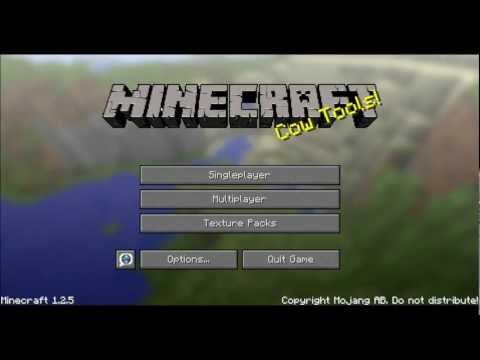
Pemutaran memuat pemutar YouTube tersemat (mode privasi yang ditingkatkan).
Cara Bergabung ke Server Multiplayer Minecraft (PC dan Mac)
SaluraniTechPodRingkasnya
Bergabung ke server multiplayer Minecraft di PC atau Mac dengan menambahkan alamat IP server tersebut. Hal ini berlaku untuk server gratis (yang kebanyakan begitu) dan memerlukan akun Minecraft yang sah. Sangat cocok bagi pemain yang ingin berkolaborasi atau menjelajah bersama orang lain.
Tanya jawab
Apakah saya harus membayar untuk bergabung ke server multiplayer?
Banyak server gratis, tetapi beberapa server eksklusif mungkin mengenakan biaya (jarang terjadi).
Deskripsi dari pembuat
Anda memerlukan alamat IP
(misalnya: 96.44.143.26:25567)
Langkah-langkah:
0. Buka Minecraft dan Masuk (Anda HARUS memiliki akun yang terdaftar)
1. Klik Multiplayer
2. Klik Tambah Server
3. Beri Nama Server
4. Masukkan Alamat IP
5. Klik Bergabung ke Server
6. Nikmati!
Jika Anda memiliki pertanyaan, Anda bisa meninggalkan komentar di bawah dan saya akan mencoba menjawab secepatnya.
Pertanyaan yang Sering Diajukan:
1. Apakah perlu membayar untuk bermain multiplayer?
Tergantung. Kebanyakan server gratis, tetapi beberapa server eksklusif akan mengenakan biaya (ini sangat jarang terjadi, jadi berhati-hatilah). (Jika Anda tidak yakin, kirim pesan kepadaku)
2. Gagal masuk, 'user not premium'? Apa artinya?
Artinya Anda tidak menggunakan salinan resmi Minecraft (Anda tidak membayar, hanya mendaftar).
Tidak bisa terhubung ke server?
Mungkin internet Anda atau server sedang down. (Coba restart game, jika tidak berfungsi dan internet Anda berfungsi, hubungi admin server)
(misalnya: 96.44.143.26:25567)
Langkah-langkah:
0. Buka Minecraft dan Masuk (Anda HARUS memiliki akun yang terdaftar)
1. Klik Multiplayer
2. Klik Tambah Server
3. Beri Nama Server
4. Masukkan Alamat IP
5. Klik Bergabung ke Server
6. Nikmati!
Jika Anda memiliki pertanyaan, Anda bisa meninggalkan komentar di bawah dan saya akan mencoba menjawab secepatnya.
Pertanyaan yang Sering Diajukan:
1. Apakah perlu membayar untuk bermain multiplayer?
Tergantung. Kebanyakan server gratis, tetapi beberapa server eksklusif akan mengenakan biaya (ini sangat jarang terjadi, jadi berhati-hatilah). (Jika Anda tidak yakin, kirim pesan kepadaku)
2. Gagal masuk, 'user not premium'? Apa artinya?
Artinya Anda tidak menggunakan salinan resmi Minecraft (Anda tidak membayar, hanya mendaftar).
Tidak bisa terhubung ke server?
Mungkin internet Anda atau server sedang down. (Coba restart game, jika tidak berfungsi dan internet Anda berfungsi, hubungi admin server)
Tentang tutorial ini
iTechPod memublikasikan tutorial video berdurasi 7:59 ini pada 2 November 2012. Video ini telah ditonton 5.659.175 kali di YouTube.
- Saluran
- iTechPod
- Kategori
- Game
- Durasi
- 7:59
- Dipublikasikan
- 2 November 2012
- Penayangan
- 5.659.175
- Suka
- 22.224
Bagikan
Tutorial ini dalam bahasa lain
- ENHow to Join a Minecraft Multiplayer Server (PC and Mac)
- FRComment Rejoindre un Minecraft multijoueur Server (PC et Mac)
- ESCómo unirse a un servidor de Minecraft multijugador (PC y Mac)
- PTComo Participar de um Minecraft Multiplayer Server (PC e Mac)
- ITCome partecipare a un Minecraft Multiplayer Server (PC e Mac)
- DEWie werde ich Mitglied einer Mine Multiplayer Server (PC und Mac)
- NLHoe kan ik deelnemen aan een Minecraft Multiplayer Server (PC en Mac)
- RUКак присоединиться к Minecraft Multiplayer Server (PC и Mac)
- PLJak przyłączyć się do Minecraft Multiplayer Server (PC i Mac)
- JAMinecraftのマルチプレイサーバー(PCおよびMac)に参加する方法
- ARكيفية الانضمام إلى ماين كرافت المتعدد خادم (PC و Mac)
- HIकैसे एक Minecraft मल्टीप्लेयर सर्वर (पीसी और मैक) में शामिल होने के लिए