Die Wiedergabe lädt den eingebetteten YouTube-Player (erweiterter Datenschutzmodus).
So findest du den Namen deines Windows 10-PCs
KanalMakeUseOfBeschreibung des Urhebers
Den Namen deines Windows 10-Rechners herauszufinden, ist kinderleicht! Mit ein oder zwei Klicks kannst du alle wichtigen Infos über deinen PC abrufen.
Hier sind drei einfache Lösungen:
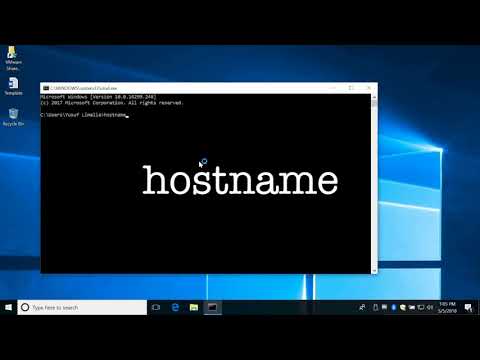
1. Öffne die Eingabeaufforderung über den Ausführen-Dialog (Windows-Taste + R), gib "cmd" ein und dann "hostname"
2. Tippe "computername" in die Windows-Suchleiste
3. Klicke mit der rechten Maustaste auf das Startmenü und wähle "System"
Einer dieser Wege führt dich garantiert zum Namen deines PCs!
Hier sind drei einfache Lösungen:
1. Öffne die Eingabeaufforderung über den Ausführen-Dialog (Windows-Taste + R), gib "cmd" ein und dann "hostname"
2. Tippe "computername" in die Windows-Suchleiste
3. Klicke mit der rechten Maustaste auf das Startmenü und wähle "System"
Einer dieser Wege führt dich garantiert zum Namen deines PCs!
Über dieses Tutorial
MakeUseOf hat dieses 1:36 lange Video-Tutorial am 1. November 2018 veröffentlicht. Es wurde 471.368-mal auf YouTube angesehen.
- Kanal
- MakeUseOf
- Kategorie
- Wissenschaft & Technik
- Dauer
- 1:36
- Veröffentlicht
- 1. November 2018
- Aufrufe
- 471.368
- Likes
- 2.058
Teilen
Dieses Tutorial in anderen Sprachen
- ENHow to Find Your Computer Name on Windows 10
- FRComment trouver votre nom de l'ordinateur sous Windows 10
- ES¿Cómo encontrar el nombre del equipo en Windows 10
- PTComo encontrar o seu nome do computador no Windows 10
- ITCome trovare il nome del computer su Windows 10
- NLHoe vindt u uw computer Name op Windows 10
- RUКак найти свое Имя компьютера на Windows 10
- PLJak znaleźć nazwy komputera w systemie Windows 10
- JAWindowsの10にコンピュータ名を検索する方法
- ARكيفية البحث عن اسم الكمبيوتر على ويندوز 10
- HIकैसे Windows 10 पर अपने कंप्यूटर का नाम पता लगाएं करने के लिए
- IDCara Cari Nama Komputer Anda pada Windows 10