La riproduzione carica il player incorporato di YouTube (modalità privacy avanzata).
Come trovare il nome del tuo PC con Windows 10
CanaleMakeUseOfDescrizione dell’autore
Scoprire il nome del tuo computer con Windows 10 è più semplice di quanto pensi! Con pochi clic, puoi trovare tutte le informazioni importanti sulla tua macchina.
Ecco tre metodi facilissimi:
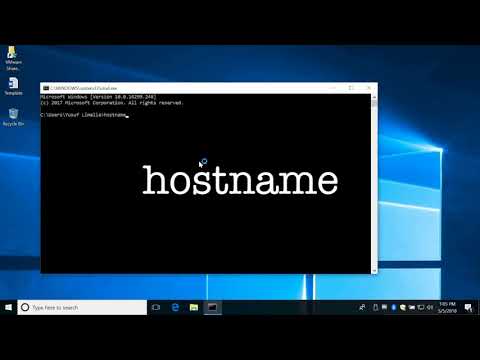
1. Apri il prompt dei comandi tramite la finestra di dialogo Esegui (tasto Windows + R), digita "cmd" e poi "hostname"
2. Cerca "nome computer" nella barra di ricerca di Windows
3. Fai clic destro sul menu Start e seleziona "Impostazioni di sistema"
Qualsiasi di questi passaggi ti mostrerà subito il nome del tuo PC!
Ecco tre metodi facilissimi:
1. Apri il prompt dei comandi tramite la finestra di dialogo Esegui (tasto Windows + R), digita "cmd" e poi "hostname"
2. Cerca "nome computer" nella barra di ricerca di Windows
3. Fai clic destro sul menu Start e seleziona "Impostazioni di sistema"
Qualsiasi di questi passaggi ti mostrerà subito il nome del tuo PC!
Informazioni su questo tutorial
MakeUseOf ha pubblicato questo video tutorial di 1:36 il 1 novembre 2018. È stato visto 471.368 volte su YouTube.
- Canale
- MakeUseOf
- Categoria
- Scienza e tecnologia
- Durata
- 1:36
- Pubblicato
- 1 novembre 2018
- Visualizzazioni
- 471.368
- Mi piace
- 2.058
Condividi
Questo tutorial in altre lingue
- ENHow to Find Your Computer Name on Windows 10
- FRComment trouver votre nom de l'ordinateur sous Windows 10
- ES¿Cómo encontrar el nombre del equipo en Windows 10
- PTComo encontrar o seu nome do computador no Windows 10
- DESo finden Sie den Namen Ihres Computers unter Windows 10
- NLHoe vindt u uw computer Name op Windows 10
- RUКак найти свое Имя компьютера на Windows 10
- PLJak znaleźć nazwy komputera w systemie Windows 10
- JAWindowsの10にコンピュータ名を検索する方法
- ARكيفية البحث عن اسم الكمبيوتر على ويندوز 10
- HIकैसे Windows 10 पर अपने कंप्यूटर का नाम पता लगाएं करने के लिए
- IDCara Cari Nama Komputer Anda pada Windows 10