Afspelen laadt de ingesloten YouTube-speler (privacyvriendelijke modus).
Zo vind je de naam van je Windows 10-computer
KanaalMakeUseOfBeschrijving van de maker
De naam van je Windows 10-computer opzoeken is super eenvoudig. Met één of twee klikken kom je al aan alle belangrijke gegevens van je computer.
Hier zijn drie simpele oplossingen:
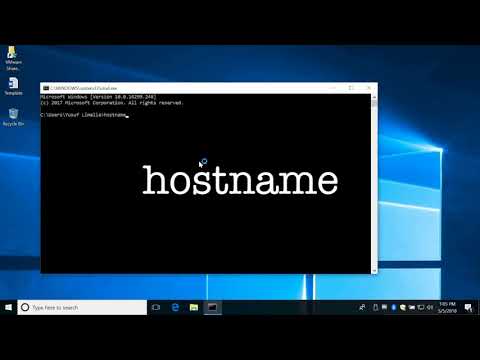
1. Open het opdrachtprompt via het dialoogvenster Uitvoeren (Windows-toets + R), typ "cmd" en vervolgens "hostname"
2. Typ "computernaam" in het Windows-zoekvak
3. Klik met de rechtermuisknop op het Startmenu en kies "Systeem"
Een van deze methodes toont je direct de naam van je computer!
Hier zijn drie simpele oplossingen:
1. Open het opdrachtprompt via het dialoogvenster Uitvoeren (Windows-toets + R), typ "cmd" en vervolgens "hostname"
2. Typ "computernaam" in het Windows-zoekvak
3. Klik met de rechtermuisknop op het Startmenu en kies "Systeem"
Een van deze methodes toont je direct de naam van je computer!
Over deze tutorial
MakeUseOf publiceerde deze videotutorial van 1:36 op 1 november 2018. Hij is 471.368 keer bekeken op YouTube.
- Kanaal
- MakeUseOf
- Categorie
- Wetenschap & technologie
- Duur
- 1:36
- Gepubliceerd
- 1 november 2018
- Weergaven
- 471.368
- Likes
- 2.058
Delen
Deze tutorial in andere talen
- ENHow to Find Your Computer Name on Windows 10
- FRComment trouver votre nom de l'ordinateur sous Windows 10
- ES¿Cómo encontrar el nombre del equipo en Windows 10
- PTComo encontrar o seu nome do computador no Windows 10
- ITCome trovare il nome del computer su Windows 10
- DESo finden Sie den Namen Ihres Computers unter Windows 10
- RUКак найти свое Имя компьютера на Windows 10
- PLJak znaleźć nazwy komputera w systemie Windows 10
- JAWindowsの10にコンピュータ名を検索する方法
- ARكيفية البحث عن اسم الكمبيوتر على ويندوز 10
- HIकैसे Windows 10 पर अपने कंप्यूटर का नाम पता लगाएं करने के लिए
- IDCara Cari Nama Komputer Anda pada Windows 10