A reprodução carrega o leitor integrado do YouTube (modo de privacidade melhorada).
Como descobrir o nome do seu computador no Windows 10
CanalMakeUseOfDescrição do autor
Descobrir o nome do seu PC no Windows 10 é mais fácil do que parece. Em apenas um ou dois cliques, você terá acesso a uma informação vital do seu computador.
Aqui estão três soluções bem simples:
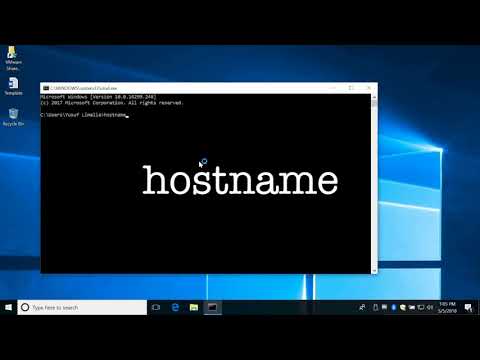
1. Abra o Prompt de Comando pelo diálogo Executar (tecla Windows + R), digite *« cmd »* e depois *« hostname »*.
2. Digite *« nome do computador »* na caixa de pesquisa do Windows.
3. Clique com o botão direito no menu Iniciar e selecione *« Sistema »*.
Qualquer uma dessas opções vai mostrar o nome do seu computador para você!
Aqui estão três soluções bem simples:
1. Abra o Prompt de Comando pelo diálogo Executar (tecla Windows + R), digite *« cmd »* e depois *« hostname »*.
2. Digite *« nome do computador »* na caixa de pesquisa do Windows.
3. Clique com o botão direito no menu Iniciar e selecione *« Sistema »*.
Qualquer uma dessas opções vai mostrar o nome do seu computador para você!
Sobre este tutorial
MakeUseOf publicou este tutorial em vídeo de 1:36 em 1 de novembro de 2018. Foi visto 471 368 vezes no YouTube.
- Canal
- MakeUseOf
- Categoria
- Ciência e tecnologia
- Duração
- 1:36
- Publicado
- 1 de novembro de 2018
- Visualizações
- 471 368
- Gostos
- 2 058
Partilhar
Este tutorial noutros idiomas
- ENHow to Find Your Computer Name on Windows 10
- FRComment trouver votre nom de l'ordinateur sous Windows 10
- ES¿Cómo encontrar el nombre del equipo en Windows 10
- ITCome trovare il nome del computer su Windows 10
- DESo finden Sie den Namen Ihres Computers unter Windows 10
- NLHoe vindt u uw computer Name op Windows 10
- RUКак найти свое Имя компьютера на Windows 10
- PLJak znaleźć nazwy komputera w systemie Windows 10
- JAWindowsの10にコンピュータ名を検索する方法
- ARكيفية البحث عن اسم الكمبيوتر على ويندوز 10
- HIकैसे Windows 10 पर अपने कंप्यूटर का नाम पता लगाएं करने के लिए
- IDCara Cari Nama Komputer Anda pada Windows 10