Die Wiedergabe lädt den eingebetteten YouTube-Player (erweiterter Datenschutzmodus).
Kontakte vom Computer auf das iPhone übertragen – so geht’s
KanalHowcastBeschreibung des Urhebers
-
-
Synchronisiere deine Kontakte vom Computer mit deinem iPhone und verpasst nie wieder E-Mail-Adressen, Briefadressen oder Telefonnummern.
Schritt 1: Handy mit dem Computer verbinden
Verbinde dein iPhone mit dem Computer über den USB-2.0-Anschluss. Nutze das mitgelieferte USB-Kabel.
Schritt 2: iPhone auswählen
Klicke auf das iPhone-Symbol unter der Überschrift *Geräte* im Seitenmenü.
Tipp
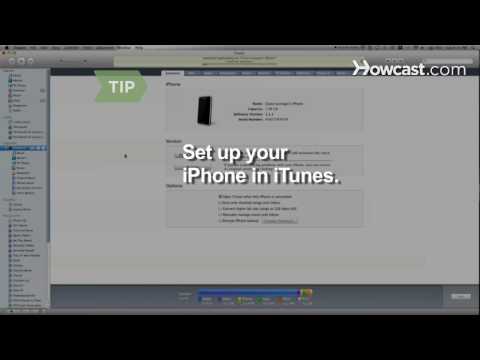
Falls noch nicht geschehen, musst du dein iPhone in iTunes einrichten.
Schritt 3: Kontakte auswählen
Wähle *Info* aus und markiere die Anwendung, aus der iTunes die Kontakte übernehmen soll.
Tipp
Bei einem PC kannst du Kontakte nur aus einer Anwendung gleichzeitig synchronisieren. Nutzer von Macs können mehrere Anwendungen für die Kontaktsynchronisation auswählen.
Schritt 4: Synchronisieren klicken
Klicke auf *Synchronisieren* und dann auf *Anwenden* unten rechts im Pop-up-Fenster. Warte, bis iTunes anzeigt: *iPhone-Synchronisierung abgeschlossen*.
Schritt 5: Handy trennen
Trenne dein iPhone, indem du auf *Auswerfen* im Seitenmenü klickst – fertig! Jetzt sind alle deine Kontakte nur einen Klick entfernt.
Wusstest du schon?
Das erste Mobiltelefon, der Motorola DynaTAC 8000X, wurde 1973 entworfen, aber erst 1983 verkauft – und wog stolze 2 Pfund.
-
Synchronisiere deine Kontakte vom Computer mit deinem iPhone und verpasst nie wieder E-Mail-Adressen, Briefadressen oder Telefonnummern.
Schritt 1: Handy mit dem Computer verbinden
Verbinde dein iPhone mit dem Computer über den USB-2.0-Anschluss. Nutze das mitgelieferte USB-Kabel.
Schritt 2: iPhone auswählen
Klicke auf das iPhone-Symbol unter der Überschrift *Geräte* im Seitenmenü.
Tipp
Falls noch nicht geschehen, musst du dein iPhone in iTunes einrichten.
Schritt 3: Kontakte auswählen
Wähle *Info* aus und markiere die Anwendung, aus der iTunes die Kontakte übernehmen soll.
Tipp
Bei einem PC kannst du Kontakte nur aus einer Anwendung gleichzeitig synchronisieren. Nutzer von Macs können mehrere Anwendungen für die Kontaktsynchronisation auswählen.
Schritt 4: Synchronisieren klicken
Klicke auf *Synchronisieren* und dann auf *Anwenden* unten rechts im Pop-up-Fenster. Warte, bis iTunes anzeigt: *iPhone-Synchronisierung abgeschlossen*.
Schritt 5: Handy trennen
Trenne dein iPhone, indem du auf *Auswerfen* im Seitenmenü klickst – fertig! Jetzt sind alle deine Kontakte nur einen Klick entfernt.
Wusstest du schon?
Das erste Mobiltelefon, der Motorola DynaTAC 8000X, wurde 1973 entworfen, aber erst 1983 verkauft – und wog stolze 2 Pfund.
Über dieses Tutorial
Howcast hat dieses 1:25 lange Video-Tutorial am 8. November 2010 veröffentlicht. Es wurde 532.501-mal auf YouTube angesehen.
- Kanal
- Howcast
- Kategorie
- Wissenschaft & Technik
- Dauer
- 1:25
- Veröffentlicht
- 8. November 2010
- Aufrufe
- 532.501
- Likes
- 257
Teilen
Dieses Tutorial in anderen Sprachen
- ENHow to Transfer Contacts from Your Computer to Your iPhone
- FRComment transférer les contacts de votre ordinateur à votre iPhone
- ESCómo transferir contactos desde su ordenador a su iPhone
- PTComo transferir contactos do seu computador para o iPhone
- ITCome trasferire i contatti dal computer al tuo iPhone
- NLHoe maak je contacten over te brengen van uw computer naar je iPhone
- RUКак перенести контакты с компьютера на iPhone
- PLJak przenieść kontakty z komputera do iPhone
- JAあなたのiPhoneへのコンピュータから連絡先を転送する方法
- ARكيفية نقل جهات الاتصال من جهاز الكمبيوتر الخاص بك لفون الخاص بك
- HIकैसे आपका iPhone करने के लिए अपने कंप्यूटर से संपर्क करने के लिए स्थानांतरण
- IDCara Transfer Kontak dari Komputer Anda ke iPhone Anda