Afspelen laadt de ingesloten YouTube-speler (privacyvriendelijke modus).
Hoe je contacten van je computer naar je iPhone overzet
KanaalHowcastBeschrijving van de maker
-
-
Sync je computercontacten met je iPhone en kom nooit meer zonder e-mailadressen, postadressen of telefoonnummers te zitten.
Stap 1: Telefoon aan computer aansluiten
Sluit je iPhone aan op je computer via de USB 2.0-poort. Gebruik het meegeleverde USB-kabel.
Stap 2: iPhone selecteren
Klik op het iPhone-icoontje onder het kopje *Apparaten* in het zijmenu.
Tip
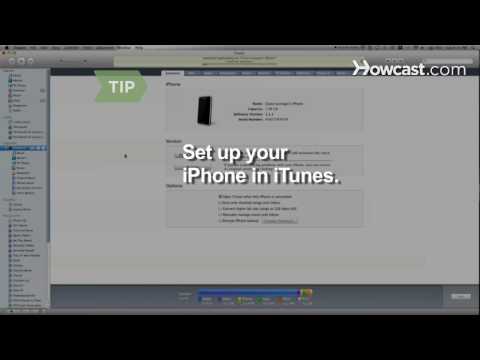
Als je dat nog niet hebt gedaan, moet je je iPhone eerst in iTunes instellen.
Stap 3: Contacten selecteren
Kies *Info* en selecteer het programma waarvan je contacten in iTunes wilt importeren.
Tip
Als je een PC hebt, kun je contacten maar uit één programma tegelijk synchroniseren. Mac-gebruikers kunnen meerdere programma’s selecteren voor de contactensynchronisatie.
Stap 4: Klik op Synchroniseren
Klik op *Synchroniseren* en vervolgens op *Toepassen* in de rechterbenedenhoek van het pop-upvenster. Wacht tot iTunes *iPhone-synchronisatie voltooid* weergeeft.
Stap 5: Telefoon loskoppelen
Koppel je iPhone los door op *Eject* in het zijmenu te klikken – en klaar! Nu zijn al je contacten maar een tikje verwijderd.
Wist je dat?
De eerste mobiele telefoon, de Motorola DynaTAC 8000X, werd in 1973 ontworpen, maar pas in 1983 verkocht – en woog toen een zwaar 2 pond.
-
Sync je computercontacten met je iPhone en kom nooit meer zonder e-mailadressen, postadressen of telefoonnummers te zitten.
Stap 1: Telefoon aan computer aansluiten
Sluit je iPhone aan op je computer via de USB 2.0-poort. Gebruik het meegeleverde USB-kabel.
Stap 2: iPhone selecteren
Klik op het iPhone-icoontje onder het kopje *Apparaten* in het zijmenu.
Tip
Als je dat nog niet hebt gedaan, moet je je iPhone eerst in iTunes instellen.
Stap 3: Contacten selecteren
Kies *Info* en selecteer het programma waarvan je contacten in iTunes wilt importeren.
Tip
Als je een PC hebt, kun je contacten maar uit één programma tegelijk synchroniseren. Mac-gebruikers kunnen meerdere programma’s selecteren voor de contactensynchronisatie.
Stap 4: Klik op Synchroniseren
Klik op *Synchroniseren* en vervolgens op *Toepassen* in de rechterbenedenhoek van het pop-upvenster. Wacht tot iTunes *iPhone-synchronisatie voltooid* weergeeft.
Stap 5: Telefoon loskoppelen
Koppel je iPhone los door op *Eject* in het zijmenu te klikken – en klaar! Nu zijn al je contacten maar een tikje verwijderd.
Wist je dat?
De eerste mobiele telefoon, de Motorola DynaTAC 8000X, werd in 1973 ontworpen, maar pas in 1983 verkocht – en woog toen een zwaar 2 pond.
Over deze tutorial
Howcast publiceerde deze videotutorial van 1:25 op 8 november 2010. Hij is 532.501 keer bekeken op YouTube.
- Kanaal
- Howcast
- Categorie
- Wetenschap & technologie
- Duur
- 1:25
- Gepubliceerd
- 8 november 2010
- Weergaven
- 532.501
- Likes
- 257
Delen
Deze tutorial in andere talen
- ENHow to Transfer Contacts from Your Computer to Your iPhone
- FRComment transférer les contacts de votre ordinateur à votre iPhone
- ESCómo transferir contactos desde su ordenador a su iPhone
- PTComo transferir contactos do seu computador para o iPhone
- ITCome trasferire i contatti dal computer al tuo iPhone
- DEWie Kontakte von Ihrem Computer auf Ihr iPhone übertragen
- RUКак перенести контакты с компьютера на iPhone
- PLJak przenieść kontakty z komputera do iPhone
- JAあなたのiPhoneへのコンピュータから連絡先を転送する方法
- ARكيفية نقل جهات الاتصال من جهاز الكمبيوتر الخاص بك لفون الخاص بك
- HIकैसे आपका iPhone करने के लिए अपने कंप्यूटर से संपर्क करने के लिए स्थानांतरण
- IDCara Transfer Kontak dari Komputer Anda ke iPhone Anda