La riproduzione carica il player incorporato di YouTube (modalità privacy avanzata).
Come trasferire i contatti dal computer all'iPhone
CanaleHowcastDescrizione dell’autore
-
-
Sincronizza i tuoi contatti dal computer all'iPhone e non perderai mai più indirizzi email, indirizzi postali o numeri di telefono.
Passaggio 1: Connetti il telefono al computer
Collega l'iPhone al computer tramite la porta USB 2.0. Usa il cavo USB fornito con il telefono.
Passaggio 2: Seleziona l'iPhone
Fai clic sull'icona dell'iPhone sotto la sezione *Dispositivi* nel menu laterale.
Consiglio
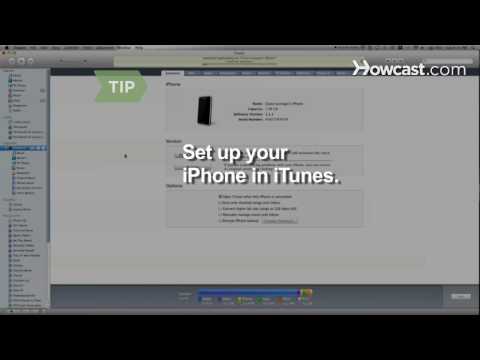
Se non l’hai già fatto, dovrai impostare l'iPhone in iTunes.
Passaggio 3: Seleziona i contatti
Scegli *Info* e seleziona il programma da cui vuoi che iTunes importi i contatti.
Consiglio
Se usi un PC, puoi sincronizzare i contatti solo da un’applicazione alla volta. Gli utenti Mac possono selezionare più applicazioni per sincronizzare i contatti.
Passaggio 4: Clicca su Sincronizza
Fai clic su *Sincronizza*, poi su *Applica* in basso a destra del menu a comparsa. Aspetta finché iTunes non mostra *Sincronizzazione iPhone completata*.
Passaggio 5: Disconnetti il telefono
Disconnetti l'iPhone facendo clic su *Estrai* nel menu laterale ed ecco fatto! Ora tutti i tuoi contatti sono a portata di tap.
Lo sapevi?
Il primo cellulare, il Motorola DynaTAC 8000X, fu prototipato nel 1973 ma venne venduto solo nel 1983, pesando ben 2 libbre.
-
Sincronizza i tuoi contatti dal computer all'iPhone e non perderai mai più indirizzi email, indirizzi postali o numeri di telefono.
Passaggio 1: Connetti il telefono al computer
Collega l'iPhone al computer tramite la porta USB 2.0. Usa il cavo USB fornito con il telefono.
Passaggio 2: Seleziona l'iPhone
Fai clic sull'icona dell'iPhone sotto la sezione *Dispositivi* nel menu laterale.
Consiglio
Se non l’hai già fatto, dovrai impostare l'iPhone in iTunes.
Passaggio 3: Seleziona i contatti
Scegli *Info* e seleziona il programma da cui vuoi che iTunes importi i contatti.
Consiglio
Se usi un PC, puoi sincronizzare i contatti solo da un’applicazione alla volta. Gli utenti Mac possono selezionare più applicazioni per sincronizzare i contatti.
Passaggio 4: Clicca su Sincronizza
Fai clic su *Sincronizza*, poi su *Applica* in basso a destra del menu a comparsa. Aspetta finché iTunes non mostra *Sincronizzazione iPhone completata*.
Passaggio 5: Disconnetti il telefono
Disconnetti l'iPhone facendo clic su *Estrai* nel menu laterale ed ecco fatto! Ora tutti i tuoi contatti sono a portata di tap.
Lo sapevi?
Il primo cellulare, il Motorola DynaTAC 8000X, fu prototipato nel 1973 ma venne venduto solo nel 1983, pesando ben 2 libbre.
Informazioni su questo tutorial
Howcast ha pubblicato questo video tutorial di 1:25 il 8 novembre 2010. È stato visto 532.501 volte su YouTube.
- Canale
- Howcast
- Categoria
- Scienza e tecnologia
- Durata
- 1:25
- Pubblicato
- 8 novembre 2010
- Visualizzazioni
- 532.501
- Mi piace
- 257
Condividi
Questo tutorial in altre lingue
- ENHow to Transfer Contacts from Your Computer to Your iPhone
- FRComment transférer les contacts de votre ordinateur à votre iPhone
- ESCómo transferir contactos desde su ordenador a su iPhone
- PTComo transferir contactos do seu computador para o iPhone
- DEWie Kontakte von Ihrem Computer auf Ihr iPhone übertragen
- NLHoe maak je contacten over te brengen van uw computer naar je iPhone
- RUКак перенести контакты с компьютера на iPhone
- PLJak przenieść kontakty z komputera do iPhone
- JAあなたのiPhoneへのコンピュータから連絡先を転送する方法
- ARكيفية نقل جهات الاتصال من جهاز الكمبيوتر الخاص بك لفون الخاص بك
- HIकैसे आपका iPhone करने के लिए अपने कंप्यूटर से संपर्क करने के लिए स्थानांतरण
- IDCara Transfer Kontak dari Komputer Anda ke iPhone Anda