Die Wiedergabe lädt den eingebetteten YouTube-Player (erweiterter Datenschutzmodus).
Wie du mit dynamischen Feldern automatisch Word-Dokumente erstellst
KanalKrishna SBeschreibung des Urhebers
Textbearbeitung in Excel
Nützliche Tipps zur Office-Automatisierung
Wie du Word-Vorlagen erstellst
In diesem Video zeige ich dir, wie du in Microsoft Word eine Vorlage mit *Schnellbausteinen*, Feldern, Lesezeichen und VBA-Makros erstellst. Vorlagen sind super, um Word-Dokumente zu automatisieren – du kannst sich wiederholende Werte in einem Lesezeichen speichern und sie überall einfügen, wo du sie brauchst.
Das Beispiel kannst du hier herunterladen
Es gibt drei Schritte, um eine Word-Vorlage zu erstellen:
Schritt 1
Erstelle eine Sektion mit Lesezeichen, in denen du die Werte eingibst. Diese bleiben versteckt.
Schritt 2
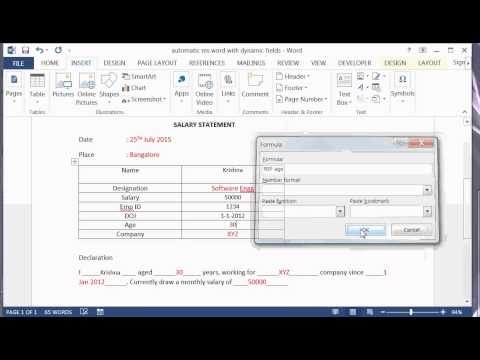
Füge einen Feldcode ein, um die Werte auszufüllen. Nutze das Feld *ASK*, um die Werte vom Benutzer abzufragen und sie in den zuvor erstellten Lesezeichen zu speichern.
Schritt 3
Füge Felder ein, wo du die in den Lesezeichen gespeicherten Werte anzeigen möchtest. Verwende das Feld *FORMULA*, um den Wert aus dem Lesezeichen abzurufen und dort einzufügen, wo du es brauchst.
Code:
REF LesezeichenName
Am Ende kannst du ein Makro erstellen, um alle Werte zu aktualisieren. Dafür erstellst du eine Schaltfläche und weist ihr den Code zu:
Code:
vba
Private Sub Aktualisieren_Click()
Felder.Aktualisieren
End Sub
Nützliche Tipps zur Office-Automatisierung
Wie du Word-Vorlagen erstellst
In diesem Video zeige ich dir, wie du in Microsoft Word eine Vorlage mit *Schnellbausteinen*, Feldern, Lesezeichen und VBA-Makros erstellst. Vorlagen sind super, um Word-Dokumente zu automatisieren – du kannst sich wiederholende Werte in einem Lesezeichen speichern und sie überall einfügen, wo du sie brauchst.
Das Beispiel kannst du hier herunterladen
Es gibt drei Schritte, um eine Word-Vorlage zu erstellen:
Schritt 1
Erstelle eine Sektion mit Lesezeichen, in denen du die Werte eingibst. Diese bleiben versteckt.
Schritt 2
Füge einen Feldcode ein, um die Werte auszufüllen. Nutze das Feld *ASK*, um die Werte vom Benutzer abzufragen und sie in den zuvor erstellten Lesezeichen zu speichern.
Schritt 3
Füge Felder ein, wo du die in den Lesezeichen gespeicherten Werte anzeigen möchtest. Verwende das Feld *FORMULA*, um den Wert aus dem Lesezeichen abzurufen und dort einzufügen, wo du es brauchst.
Code:
REF LesezeichenName
Am Ende kannst du ein Makro erstellen, um alle Werte zu aktualisieren. Dafür erstellst du eine Schaltfläche und weist ihr den Code zu:
Code:
vba
Private Sub Aktualisieren_Click()
Felder.Aktualisieren
End Sub
Über dieses Tutorial
Krishna S hat dieses 12:05 lange Video-Tutorial am 5. November 2015 veröffentlicht. Es wurde 394.041-mal auf YouTube angesehen.
- Kanal
- Krishna S
- Kategorie
- Wissenschaft & Technik
- Dauer
- 12:05
- Veröffentlicht
- 5. November 2015
- Aufrufe
- 394.041
- Likes
- 933
Teilen
Dieses Tutorial in anderen Sprachen
- ENHow to create MS Word document automatically with Dynamic fields
- FRComment créer un document MS Word automatiquement avec des champs dynamiques
- ESCómo crear documento de MS Word automáticamente con campos dinámicos
- PTComo criar documento MS Word automaticamente com campos dinâmicos
- ITCome creare un documento MS Word automaticamente con campi dinamici
- NLHoe kan ik MS Word document automatisch met Dynamic velden creëren
- RUКак создать документ MS Word автоматически с динамическими полями
- PLJak utworzyć dokument MS Word automatycznie z polami dynamicznymi
- JAダイナミックなフィールドで自動的にMS Word文書を作成する方法
- ARكيفية إنشاء وثيقة MS Word تلقائيا مع الحقول الحيوي
- HIगतिशील क्षेत्रों के साथ एमएस वर्ड दस्तावेज़ स्वचालित रूप से बनाने के लिए कैसे
- IDCara membuat dokumen MS Word secara otomatis dengan bidang Dinamis