A reprodução carrega o leitor integrado do YouTube (modo de privacidade melhorada).
Como criar automaticamente um documento do Word com campos dinâmicos
CanalKrishna SDescrição do autor
Manipulação de texto no Excel
Dicas úteis para automação do Office
Como criar modelos no Word
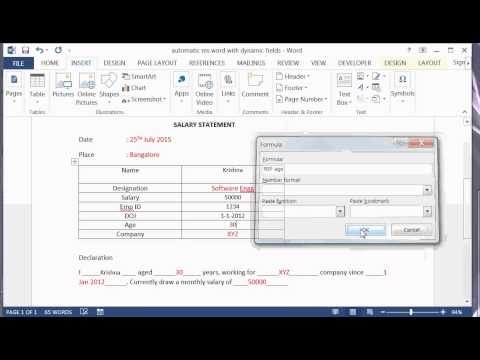
Este vídeo mostra como criar um modelo no Word usando Quick Parts, campos, marcadores e macros VBA. Os modelos são perfeitos para automatizar documentos do Word. Você pode guardar valores repetitivos num marcador e colocá-los onde precisar.
Baixe o exemplo aqui
Existem 3 passos para criar um modelo no Word.
Passo 1
Crie uma secção de marcadores que vão conter os valores que introduzir. Estes ficam escondidos.
Passo 2
Adicione um código de campo para preencher esses valores. Use o campo ASK para obter os valores do utilizador e guardá-los nos marcadores criados anteriormente.
Passo 3
Insira campos nos locais onde quiser colocar os valores guardados nos marcadores. Use o campo FÓRMULA para obter o valor do marcador e colocá-lo onde quiser.
Código: REF NomeDoMarcador
Por fim, pode criar uma macro para atualizar todos os valores. Para isso, crie um botão e atribua este código:
Código:
vba
Private Sub Atualizar_Click()
Campos.Atualizar
End Sub
Dicas úteis para automação do Office
Como criar modelos no Word
Este vídeo mostra como criar um modelo no Word usando Quick Parts, campos, marcadores e macros VBA. Os modelos são perfeitos para automatizar documentos do Word. Você pode guardar valores repetitivos num marcador e colocá-los onde precisar.
Baixe o exemplo aqui
Existem 3 passos para criar um modelo no Word.
Passo 1
Crie uma secção de marcadores que vão conter os valores que introduzir. Estes ficam escondidos.
Passo 2
Adicione um código de campo para preencher esses valores. Use o campo ASK para obter os valores do utilizador e guardá-los nos marcadores criados anteriormente.
Passo 3
Insira campos nos locais onde quiser colocar os valores guardados nos marcadores. Use o campo FÓRMULA para obter o valor do marcador e colocá-lo onde quiser.
Código: REF NomeDoMarcador
Por fim, pode criar uma macro para atualizar todos os valores. Para isso, crie um botão e atribua este código:
Código:
vba
Private Sub Atualizar_Click()
Campos.Atualizar
End Sub
Sobre este tutorial
Krishna S publicou este tutorial em vídeo de 12:05 em 5 de novembro de 2015. Foi visto 394 041 vezes no YouTube.
- Canal
- Krishna S
- Categoria
- Ciência e tecnologia
- Duração
- 12:05
- Publicado
- 5 de novembro de 2015
- Visualizações
- 394 041
- Gostos
- 933
Partilhar
Este tutorial noutros idiomas
- ENHow to create MS Word document automatically with Dynamic fields
- FRComment créer un document MS Word automatiquement avec des champs dynamiques
- ESCómo crear documento de MS Word automáticamente con campos dinámicos
- ITCome creare un documento MS Word automaticamente con campi dinamici
- DEWie man MS Word-Dokument automatisch mit dynamischen Feldern erstellen
- NLHoe kan ik MS Word document automatisch met Dynamic velden creëren
- RUКак создать документ MS Word автоматически с динамическими полями
- PLJak utworzyć dokument MS Word automatycznie z polami dynamicznymi
- JAダイナミックなフィールドで自動的にMS Word文書を作成する方法
- ARكيفية إنشاء وثيقة MS Word تلقائيا مع الحقول الحيوي
- HIगतिशील क्षेत्रों के साथ एमएस वर्ड दस्तावेज़ स्वचालित रूप से बनाने के लिए कैसे
- IDCara membuat dokumen MS Word secara otomatis dengan bidang Dinamis