Afspelen laadt de ingesloten YouTube-speler (privacyvriendelijke modus).
Hoe je met dynamische velden automatisch Word-documenten maakt
KanaalKrishna SBeschrijving van de maker
Tekstbewerking in Excel
Handige tips voor Office-automatisering
Hoe maak je Word-sjablonen aan
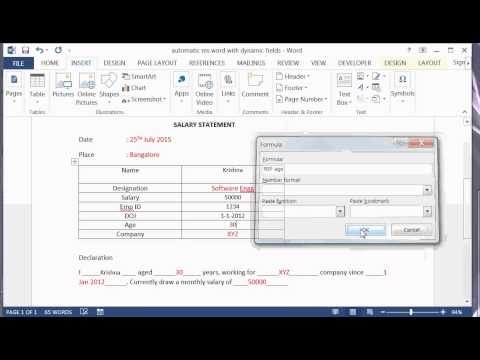
In deze video laat ik je zien hoe je in Microsoft Word een sjabloon maakt met *Snelle onderdelen*, velden, bladwijzers en VBA-macro’s. Sjablonen zijn perfect om Word-documenten te automatiseren: je kunt herhalende waarden opslaan in een bladwijzer en ze overal invoegen waar je ze nodig hebt.
Download het voorbeeld hier
Er zijn drie stappen om een Word-sjabloon te maken:
Stap 1
Maak een sectie met bladwijzers waar je de waarden invoert. Deze blijven verborgen.
Stap 2
Voeg veldcode toe om de waarden in te vullen. Gebruik het veld *ASK* om de waarden van de gebruiker op te vragen en ze op te slaan in de eerder gemaakte bladwijzers.
Stap 3
Voeg velden toe waar je de in de bladwijzers opgeslagen waarden wilt weergeven. Gebruik het veld *FORMULA* om de waarde uit de bladwijzer op te halen en ze ergens anders in te voegen.
Code:
REF BladwijzerNaam
Tenslotte kun je een macro maken om alle waarden te updaten. Daarvoor maak je een knop en koppel je de code eraan:
Code:
vba
Private Sub Update_Click()
Velden.Update
End Sub
Handige tips voor Office-automatisering
Hoe maak je Word-sjablonen aan
In deze video laat ik je zien hoe je in Microsoft Word een sjabloon maakt met *Snelle onderdelen*, velden, bladwijzers en VBA-macro’s. Sjablonen zijn perfect om Word-documenten te automatiseren: je kunt herhalende waarden opslaan in een bladwijzer en ze overal invoegen waar je ze nodig hebt.
Download het voorbeeld hier
Er zijn drie stappen om een Word-sjabloon te maken:
Stap 1
Maak een sectie met bladwijzers waar je de waarden invoert. Deze blijven verborgen.
Stap 2
Voeg veldcode toe om de waarden in te vullen. Gebruik het veld *ASK* om de waarden van de gebruiker op te vragen en ze op te slaan in de eerder gemaakte bladwijzers.
Stap 3
Voeg velden toe waar je de in de bladwijzers opgeslagen waarden wilt weergeven. Gebruik het veld *FORMULA* om de waarde uit de bladwijzer op te halen en ze ergens anders in te voegen.
Code:
REF BladwijzerNaam
Tenslotte kun je een macro maken om alle waarden te updaten. Daarvoor maak je een knop en koppel je de code eraan:
Code:
vba
Private Sub Update_Click()
Velden.Update
End Sub
Over deze tutorial
Krishna S publiceerde deze videotutorial van 12:05 op 5 november 2015. Hij is 394.041 keer bekeken op YouTube.
- Kanaal
- Krishna S
- Categorie
- Wetenschap & technologie
- Duur
- 12:05
- Gepubliceerd
- 5 november 2015
- Weergaven
- 394.041
- Likes
- 933
Delen
Deze tutorial in andere talen
- ENHow to create MS Word document automatically with Dynamic fields
- FRComment créer un document MS Word automatiquement avec des champs dynamiques
- ESCómo crear documento de MS Word automáticamente con campos dinámicos
- PTComo criar documento MS Word automaticamente com campos dinâmicos
- ITCome creare un documento MS Word automaticamente con campi dinamici
- DEWie man MS Word-Dokument automatisch mit dynamischen Feldern erstellen
- RUКак создать документ MS Word автоматически с динамическими полями
- PLJak utworzyć dokument MS Word automatycznie z polami dynamicznymi
- JAダイナミックなフィールドで自動的にMS Word文書を作成する方法
- ARكيفية إنشاء وثيقة MS Word تلقائيا مع الحقول الحيوي
- HIगतिशील क्षेत्रों के साथ एमएस वर्ड दस्तावेज़ स्वचालित रूप से बनाने के लिए कैसे
- IDCara membuat dokumen MS Word secara otomatis dengan bidang Dinamis