La riproduzione carica il player incorporato di YouTube (modalità privacy avanzata).
Come creare automaticamente un documento Word con campi dinamici
CanaleKrishna SDescrizione dell’autore
Manipolazione di testo in Excel
Consigli utili per l’automazione di Office
Come creare modelli Word personalizzati
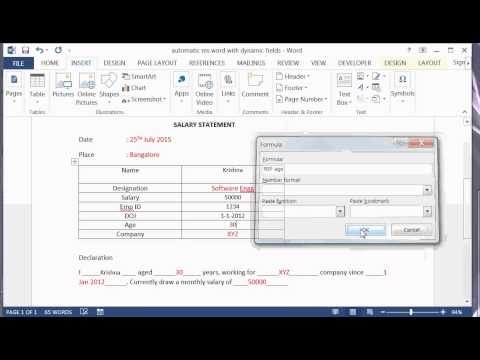
In questo video ti mostro come creare un modello in Microsoft Word usando *Quick Parts*, campi dinamici, segnalibri e macro VBA. I modelli sono perfetti per automatizzare i documenti Word: puoi salvare valori ripetitivi in un segnalibro e inserirli dove ti serve.
Scarica l’esempio qui
Ci sono 3 passaggi per creare un modello Word:
Passaggio 1
Crea una sezione di segnalibri dove inserire i valori. Questi rimarranno nascosti.
Passaggio 2
Inserisci un codice di campo per popolare i valori. Usa il campo *ASK* per chiedere all’utente i dati e salvarli nei segnalibri creati prima.
Passaggio 3
Aggiungi i campi dove vuoi visualizzare i valori salvati nei segnalibri. Usa il campo *FORMULA* per recuperare il valore dal segnalibro e posizionarlo dove preferisci.
Codice:
REF NomeSegnalibro
Infine, puoi creare una macro per aggiornare tutti i valori. Per farlo, crea un pulsante e associa il codice:
Codice:
vba
Private Sub Aggiorna_Click()
Campos.Aggiorna
End Sub
Consigli utili per l’automazione di Office
Come creare modelli Word personalizzati
In questo video ti mostro come creare un modello in Microsoft Word usando *Quick Parts*, campi dinamici, segnalibri e macro VBA. I modelli sono perfetti per automatizzare i documenti Word: puoi salvare valori ripetitivi in un segnalibro e inserirli dove ti serve.
Scarica l’esempio qui
Ci sono 3 passaggi per creare un modello Word:
Passaggio 1
Crea una sezione di segnalibri dove inserire i valori. Questi rimarranno nascosti.
Passaggio 2
Inserisci un codice di campo per popolare i valori. Usa il campo *ASK* per chiedere all’utente i dati e salvarli nei segnalibri creati prima.
Passaggio 3
Aggiungi i campi dove vuoi visualizzare i valori salvati nei segnalibri. Usa il campo *FORMULA* per recuperare il valore dal segnalibro e posizionarlo dove preferisci.
Codice:
REF NomeSegnalibro
Infine, puoi creare una macro per aggiornare tutti i valori. Per farlo, crea un pulsante e associa il codice:
Codice:
vba
Private Sub Aggiorna_Click()
Campos.Aggiorna
End Sub
Informazioni su questo tutorial
Krishna S ha pubblicato questo video tutorial di 12:05 il 5 novembre 2015. È stato visto 394.041 volte su YouTube.
- Canale
- Krishna S
- Categoria
- Scienza e tecnologia
- Durata
- 12:05
- Pubblicato
- 5 novembre 2015
- Visualizzazioni
- 394.041
- Mi piace
- 933
Condividi
Questo tutorial in altre lingue
- ENHow to create MS Word document automatically with Dynamic fields
- FRComment créer un document MS Word automatiquement avec des champs dynamiques
- ESCómo crear documento de MS Word automáticamente con campos dinámicos
- PTComo criar documento MS Word automaticamente com campos dinâmicos
- DEWie man MS Word-Dokument automatisch mit dynamischen Feldern erstellen
- NLHoe kan ik MS Word document automatisch met Dynamic velden creëren
- RUКак создать документ MS Word автоматически с динамическими полями
- PLJak utworzyć dokument MS Word automatycznie z polami dynamicznymi
- JAダイナミックなフィールドで自動的にMS Word文書を作成する方法
- ARكيفية إنشاء وثيقة MS Word تلقائيا مع الحقول الحيوي
- HIगतिशील क्षेत्रों के साथ एमएस वर्ड दस्तावेज़ स्वचालित रूप से बनाने के लिए कैसे
- IDCara membuat dokumen MS Word secara otomatis dengan bidang Dinamis