Die Wiedergabe lädt den eingebetteten YouTube-Player (erweiterter Datenschutzmodus).
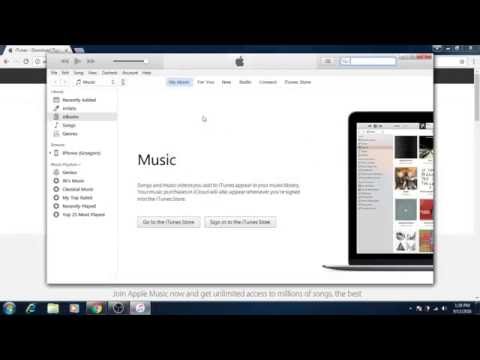
So fügst du Musik auf deinem iPhone hinzu?
KanalPolish iPhone skillsBeschreibung des Urhebers
Hier ist eine Schritt-für-Schritt-Anleitung:
2. Warte jetzt, bis der Download abgeschlossen ist.
3. Klicke jetzt auf die heruntergeladene Datei. Klicke auf Ausführen, dann auf Weiter, Installieren. Warte, bis die Installation fertig ist.
4. Klicke auf Fertig stellen und stimme den Nutzungsbedingungen zu. Warte jetzt, bis iTunes startet. Du kannst entscheiden, ob iTunes das Standardprogramm für Audiodateien werden soll – das brauchst du wahrscheinlich nicht. Der nächste Schritt ist optional und betrifft die Zuordnung von Audiodateien. Im nächsten Schritt stimmst du zu, Details deiner Bibliothek mit Apple zu teilen.
5. Jetzt ist iTunes installiert. Jetzt ist es Zeit, dein iPhone mit dem Lightning-Kabel anzuschließen. Schließe dein iPhone jetzt an. Falls du es zum ersten Mal tust, kann es eine Weile dauern. Du kannst den Fortschritt überprüfen.
6. Windows sollte jetzt alle Treiber für dein iPhone installieren.
7. Dein iPhone erscheint in iTunes.
8. Jetzt wirst du gefragt, ob du iCloud für Windows herunterladen möchtest. Das kannst du später machen.
9. Ziehe jetzt die Datei oder den Ordner mit der Musik in die linke Seitenleiste. Es sollte eine neue Playlist erstellt werden.
10. Gehe in iTunes zu deinem iPhone und wähle den Bereich Musik aus. Aktiviere die Synchronisation. Alle bereits vorhandenen Musikdateien auf deinem iPhone werden gelöscht – falls du dein iPhone vorher an einen anderen Computer angeschlossen hast. Wähle Entfernen und synchronisieren.
11. Es ist besser, nur ausgewählte Playlists zu synchronisieren. Wähle die zweite Option und die Playlist, die du gerade erstellt hast. Wende die Änderungen an.
12. Dieser Schritt erscheint nur, wenn du dein iPhone vorher an einen anderen Computer angeschlossen hast. Das iPhone kann nur mit einem...
2. Warte jetzt, bis der Download abgeschlossen ist.
3. Klicke jetzt auf die heruntergeladene Datei. Klicke auf Ausführen, dann auf Weiter, Installieren. Warte, bis die Installation fertig ist.
4. Klicke auf Fertig stellen und stimme den Nutzungsbedingungen zu. Warte jetzt, bis iTunes startet. Du kannst entscheiden, ob iTunes das Standardprogramm für Audiodateien werden soll – das brauchst du wahrscheinlich nicht. Der nächste Schritt ist optional und betrifft die Zuordnung von Audiodateien. Im nächsten Schritt stimmst du zu, Details deiner Bibliothek mit Apple zu teilen.
5. Jetzt ist iTunes installiert. Jetzt ist es Zeit, dein iPhone mit dem Lightning-Kabel anzuschließen. Schließe dein iPhone jetzt an. Falls du es zum ersten Mal tust, kann es eine Weile dauern. Du kannst den Fortschritt überprüfen.
6. Windows sollte jetzt alle Treiber für dein iPhone installieren.
7. Dein iPhone erscheint in iTunes.
8. Jetzt wirst du gefragt, ob du iCloud für Windows herunterladen möchtest. Das kannst du später machen.
9. Ziehe jetzt die Datei oder den Ordner mit der Musik in die linke Seitenleiste. Es sollte eine neue Playlist erstellt werden.
10. Gehe in iTunes zu deinem iPhone und wähle den Bereich Musik aus. Aktiviere die Synchronisation. Alle bereits vorhandenen Musikdateien auf deinem iPhone werden gelöscht – falls du dein iPhone vorher an einen anderen Computer angeschlossen hast. Wähle Entfernen und synchronisieren.
11. Es ist besser, nur ausgewählte Playlists zu synchronisieren. Wähle die zweite Option und die Playlist, die du gerade erstellt hast. Wende die Änderungen an.
12. Dieser Schritt erscheint nur, wenn du dein iPhone vorher an einen anderen Computer angeschlossen hast. Das iPhone kann nur mit einem...
Über dieses Tutorial
Polish iPhone skills hat dieses 5:11 lange Video-Tutorial am 31. Oktober 2016 veröffentlicht. Es wurde 804.278-mal auf YouTube angesehen.
- Kanal
- Polish iPhone skills
- Kategorie
- Wissenschaft & Technik
- Dauer
- 5:11
- Veröffentlicht
- 31. Oktober 2016
- Aufrufe
- 804.278
- Likes
- 1.565
Teilen
Dieses Tutorial in anderen Sprachen
- ENHow to add music to iPhone?
- FRComment ajouter de la musique à l'iPhone?
- ESCómo añadir música al iPhone?
- PTComo adicionar música ao iPhone?
- ITCome aggiungere musica al iPhone?
- NLHoe kan ik muziek naar de iPhone?
- RUКак добавить музыку на iPhone?
- PLJak dodać muzykę do iPhone?
- JAiPhoneに音楽を追加する方法?
- ARكيفية إضافة الموسيقى الى اي فون؟
- HIकैसे iPhone करने के लिए संगीत जोड़ने के लिए?
- IDCara menambahkan musik ke iPhone?