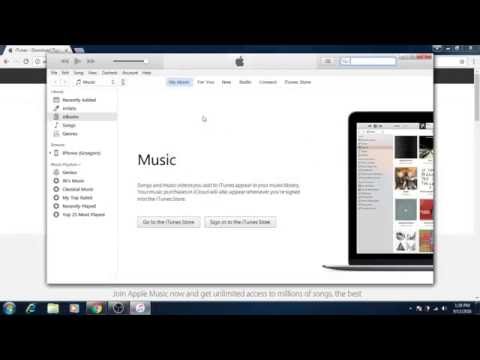
La lecture charge le lecteur YouTube intégré (mode confidentialité renforcée).
Comment ajouter de la musique sur un iPhone ?
ChaînePolish iPhone skillsDescription de l’auteur
Voici un guide étape par étape :
2. Attendez que le téléchargement se termine.
3. Cliquez maintenant sur le fichier téléchargé. Cliquez sur *Exécuter*, puis *Suivant*, *Installer*. Attendez que l'installation soit terminée.
4. Cliquez sur *Terminer* et acceptez les conditions d'utilisation. Attendez qu'iTunes se lance. Vous pouvez choisir de faire d'iTunes le programme par défaut pour les fichiers audio, mais ce n’est probablement pas nécessaire. L’étape suivante est optionnelle et concerne l’association des fichiers audio. Ensuite, vous devrez accepter de partager les détails de votre bibliothèque avec Apple.
5. iTunes est maintenant installé. Branchez votre iPhone avec le câble Lightning. Connectez-le maintenant. Si c’est la première fois, cela peut prendre un peu de temps. Vous pouvez vérifier que tout se passe bien.
6. Windows devrait maintenant installer tous les pilotes pour l'iPhone.
7. Votre iPhone apparaîtra dans iTunes.
8. Vous serez invité à télécharger iCloud pour Windows. Vous pouvez le faire plus tard.
9. Glissez-déposez le fichier ou le dossier contenant la musique dans la barre latérale à gauche. Cela devrait créer une nouvelle playlist.
10. Allez dans l’onglet *iPhone* dans iTunes et sélectionnez la section *Musique*. Cochez *Synchroniser la musique*. Toutes les musiques existantes sur l'iPhone seront supprimées – si vous aviez connecté votre iPhone à un autre ordinateur auparavant. Choisissez *Supprimer et synchroniser*.
11. Il est préférable de synchroniser uniquement des playlists sélectionnées. Choisissez la deuxième option et la playlist que vous venez de créer. Appliquez les modifications.
12. Cette étape sera disponible si vous aviez connecté votre iPhone à un autre ordinateur auparavant. L'iPhone peut être synchronisé avec un seul…
2. Attendez que le téléchargement se termine.
3. Cliquez maintenant sur le fichier téléchargé. Cliquez sur *Exécuter*, puis *Suivant*, *Installer*. Attendez que l'installation soit terminée.
4. Cliquez sur *Terminer* et acceptez les conditions d'utilisation. Attendez qu'iTunes se lance. Vous pouvez choisir de faire d'iTunes le programme par défaut pour les fichiers audio, mais ce n’est probablement pas nécessaire. L’étape suivante est optionnelle et concerne l’association des fichiers audio. Ensuite, vous devrez accepter de partager les détails de votre bibliothèque avec Apple.
5. iTunes est maintenant installé. Branchez votre iPhone avec le câble Lightning. Connectez-le maintenant. Si c’est la première fois, cela peut prendre un peu de temps. Vous pouvez vérifier que tout se passe bien.
6. Windows devrait maintenant installer tous les pilotes pour l'iPhone.
7. Votre iPhone apparaîtra dans iTunes.
8. Vous serez invité à télécharger iCloud pour Windows. Vous pouvez le faire plus tard.
9. Glissez-déposez le fichier ou le dossier contenant la musique dans la barre latérale à gauche. Cela devrait créer une nouvelle playlist.
10. Allez dans l’onglet *iPhone* dans iTunes et sélectionnez la section *Musique*. Cochez *Synchroniser la musique*. Toutes les musiques existantes sur l'iPhone seront supprimées – si vous aviez connecté votre iPhone à un autre ordinateur auparavant. Choisissez *Supprimer et synchroniser*.
11. Il est préférable de synchroniser uniquement des playlists sélectionnées. Choisissez la deuxième option et la playlist que vous venez de créer. Appliquez les modifications.
12. Cette étape sera disponible si vous aviez connecté votre iPhone à un autre ordinateur auparavant. L'iPhone peut être synchronisé avec un seul…
À propos de ce tutoriel
Polish iPhone skills a publié ce tutoriel vidéo de 5:11 le 31 octobre 2016. Il a été vu 804 278 fois sur YouTube.
- Chaîne
- Polish iPhone skills
- Catégorie
- Science & technologie
- Durée
- 5:11
- Publié le
- 31 octobre 2016
- Vues
- 804 278
- J’aime
- 1 565
Partager
Ce tutoriel dans d’autres langues
- ENHow to add music to iPhone?
- ESCómo añadir música al iPhone?
- PTComo adicionar música ao iPhone?
- ITCome aggiungere musica al iPhone?
- DEWie Musik zu iPhone hinzufügen?
- NLHoe kan ik muziek naar de iPhone?
- RUКак добавить музыку на iPhone?
- PLJak dodać muzykę do iPhone?
- JAiPhoneに音楽を追加する方法?
- ARكيفية إضافة الموسيقى الى اي فون؟
- HIकैसे iPhone करने के लिए संगीत जोड़ने के लिए?
- IDCara menambahkan musik ke iPhone?