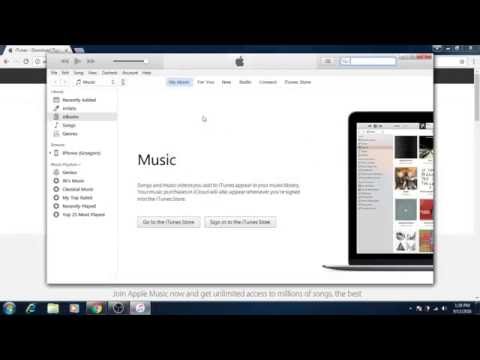
A reprodução carrega o leitor integrado do YouTube (modo de privacidade melhorada).
Como adicionar música ao teu iPhone
CanalPolish iPhone skillsDescrição do autor
Aqui tens um guia passo a passo:
2. Agora espera que o download termine.
3. Agora clica no ficheiro descarregado. Clica em *Executar*, depois em *Avançar*, *Instalar*. Espera que a instalação termine.
4. Clica em *Concluir* e aceita os termos e condições. Agora espera que o iTunes inicie. Podes escolher fazer do iTunes o programa padrão para ficheiros de áudio, mas provavelmente não queres isso. O passo seguinte é opcional e serve para associar os ficheiros de áudio. No passo seguinte, aceitas partilhar os detalhes da tua biblioteca com a Apple.
5. Agora o iTunes está instalado. Conecta o teu iPhone usando o cabo Lightning. Conecta-o agora. Se for a primeira vez, pode demorar um pouco. Podes verificar se tudo está a correr bem.
6. O Windows deve agora instalar todos os drivers para o iPhone.
7. O teu iPhone vai aparecer no iTunes.
8. Ser-te-á perguntado se queres descarregar o iCloud para Windows. Podes fazê-lo mais tarde.
9. Arrasta o ficheiro ou pasta com música para a barra lateral esquerda. Deverá criar uma nova playlist.
10. Vai a *iPhone* no iTunes e escolhe a secção *Música*. Marca *Sincronizar Música*. Toda a música existente no iTunes no iPhone será removida do iPhone – se já tivesses conectado o teu iPhone a outro computador antes. Escolhe *Remover e sincronizar*.
11. É melhor sincronizar apenas playlists selecionadas. Seleciona a segunda opção e a playlist que acabaste de criar. Aplica as alterações.
12. Este passo só estará disponível se já tivesses conectado o teu iPhone a outro computador antes. O iPhone só pode ser sincronizado com um…
2. Agora espera que o download termine.
3. Agora clica no ficheiro descarregado. Clica em *Executar*, depois em *Avançar*, *Instalar*. Espera que a instalação termine.
4. Clica em *Concluir* e aceita os termos e condições. Agora espera que o iTunes inicie. Podes escolher fazer do iTunes o programa padrão para ficheiros de áudio, mas provavelmente não queres isso. O passo seguinte é opcional e serve para associar os ficheiros de áudio. No passo seguinte, aceitas partilhar os detalhes da tua biblioteca com a Apple.
5. Agora o iTunes está instalado. Conecta o teu iPhone usando o cabo Lightning. Conecta-o agora. Se for a primeira vez, pode demorar um pouco. Podes verificar se tudo está a correr bem.
6. O Windows deve agora instalar todos os drivers para o iPhone.
7. O teu iPhone vai aparecer no iTunes.
8. Ser-te-á perguntado se queres descarregar o iCloud para Windows. Podes fazê-lo mais tarde.
9. Arrasta o ficheiro ou pasta com música para a barra lateral esquerda. Deverá criar uma nova playlist.
10. Vai a *iPhone* no iTunes e escolhe a secção *Música*. Marca *Sincronizar Música*. Toda a música existente no iTunes no iPhone será removida do iPhone – se já tivesses conectado o teu iPhone a outro computador antes. Escolhe *Remover e sincronizar*.
11. É melhor sincronizar apenas playlists selecionadas. Seleciona a segunda opção e a playlist que acabaste de criar. Aplica as alterações.
12. Este passo só estará disponível se já tivesses conectado o teu iPhone a outro computador antes. O iPhone só pode ser sincronizado com um…
Sobre este tutorial
Polish iPhone skills publicou este tutorial em vídeo de 5:11 em 31 de outubro de 2016. Foi visto 804 278 vezes no YouTube.
- Canal
- Polish iPhone skills
- Categoria
- Ciência e tecnologia
- Duração
- 5:11
- Publicado
- 31 de outubro de 2016
- Visualizações
- 804 278
- Gostos
- 1 565
Partilhar
Este tutorial noutros idiomas
- ENHow to add music to iPhone?
- FRComment ajouter de la musique à l'iPhone?
- ESCómo añadir música al iPhone?
- ITCome aggiungere musica al iPhone?
- DEWie Musik zu iPhone hinzufügen?
- NLHoe kan ik muziek naar de iPhone?
- RUКак добавить музыку на iPhone?
- PLJak dodać muzykę do iPhone?
- JAiPhoneに音楽を追加する方法?
- ARكيفية إضافة الموسيقى الى اي فون؟
- HIकैसे iPhone करने के लिए संगीत जोड़ने के लिए?
- IDCara menambahkan musik ke iPhone?