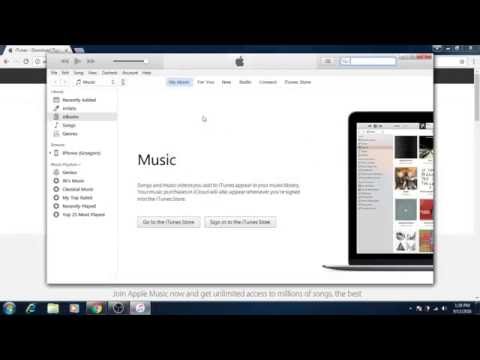
Odtwarzanie wczytuje osadzony odtwarzacz YouTube (tryb rozszerzonej prywatności).
Jak dodać muzykę do iPhone?
KanałPolish iPhone skillsOpis autora
Krok po kroku:
2. Poczekaj, aż pobranie się zakończy.
3. Kliknij w pobrany plik, następnie wybierz «Uruchom», «Dalej», «Zainstaluj». Poczekaj, aż instalacja się zakończy.
4. Kliknij «Zakończ» i zaakceptuj warunki korzystania. Poczekaj, aż uruchomi się iTunes. Możesz wybrać, aby iTunes stał się domyślnym programem do odtwarzania plików audio — najprawdopodobniej nie będziesz tego chciał. Kolejny krok jest opcjonalny i służy do ustawienia powiązań dla plików audio. Na następnym etapie zostaniesz poproszony o udostępnienie szczegółów swojej biblioteki Apple.
5. Teraz iTunes jest zainstalowany. Podłącz iPhone za pomocą kabla Lightning. Podłącz go teraz. Jeśli robisz to po raz pierwszy, może trochę potrwać. Możesz sprawdzić, czy proces postępuje prawidłowo.
6. Windows powinna zainstalować wszystkie niezbędne sterowniki dla iPhone.
7. iPhone pojawi się w iTunes.
8. Zostaniesz zapytany, czy chcesz zainstalować iCloud dla Windows. Możesz to zrobić później.
9. Przeciągnij plik lub folder z muzyką na lewą listę. Powinna się utworzyć nowa lista odtwarzania.
10. Przejdź do sekcji iPhone w iTunes i wybierz zakładkę «Muzyka». Zaznacz pole «Synchronizuj muzykę». Wszystkie istniejące utwory z iPhone zostaną usunięte — jeśli wcześniej podłączałeś urządzenie do innego komputera. Wybierz «Usunąć i zsynchronizować».
11. Lepiej zsynchronizować tylko wybrane listy odtwarzania. Wybierz drugą opcję i utworzoną właśnie listę. Zastosuj zmiany.
12. Ten krok pojawi się, jeśli wcześniej podłączałeś iPhone do innego komputera. Urządzenie można zsynchronizować tylko...
2. Poczekaj, aż pobranie się zakończy.
3. Kliknij w pobrany plik, następnie wybierz «Uruchom», «Dalej», «Zainstaluj». Poczekaj, aż instalacja się zakończy.
4. Kliknij «Zakończ» i zaakceptuj warunki korzystania. Poczekaj, aż uruchomi się iTunes. Możesz wybrać, aby iTunes stał się domyślnym programem do odtwarzania plików audio — najprawdopodobniej nie będziesz tego chciał. Kolejny krok jest opcjonalny i służy do ustawienia powiązań dla plików audio. Na następnym etapie zostaniesz poproszony o udostępnienie szczegółów swojej biblioteki Apple.
5. Teraz iTunes jest zainstalowany. Podłącz iPhone za pomocą kabla Lightning. Podłącz go teraz. Jeśli robisz to po raz pierwszy, może trochę potrwać. Możesz sprawdzić, czy proces postępuje prawidłowo.
6. Windows powinna zainstalować wszystkie niezbędne sterowniki dla iPhone.
7. iPhone pojawi się w iTunes.
8. Zostaniesz zapytany, czy chcesz zainstalować iCloud dla Windows. Możesz to zrobić później.
9. Przeciągnij plik lub folder z muzyką na lewą listę. Powinna się utworzyć nowa lista odtwarzania.
10. Przejdź do sekcji iPhone w iTunes i wybierz zakładkę «Muzyka». Zaznacz pole «Synchronizuj muzykę». Wszystkie istniejące utwory z iPhone zostaną usunięte — jeśli wcześniej podłączałeś urządzenie do innego komputera. Wybierz «Usunąć i zsynchronizować».
11. Lepiej zsynchronizować tylko wybrane listy odtwarzania. Wybierz drugą opcję i utworzoną właśnie listę. Zastosuj zmiany.
12. Ten krok pojawi się, jeśli wcześniej podłączałeś iPhone do innego komputera. Urządzenie można zsynchronizować tylko...
O tym poradniku
Polish iPhone skills opublikował ten poradnik wideo (5:11) 31 października 2016. Obejrzano go w YouTube 804 278 razy.
- Kanał
- Polish iPhone skills
- Kategoria
- Nauka i technika
- Czas trwania
- 5:11
- Opublikowano
- 31 października 2016
- Wyświetlenia
- 804 278
- Polubienia
- 1 565
Udostępnij
Ten poradnik w innych językach
- ENHow to add music to iPhone?
- FRComment ajouter de la musique à l'iPhone?
- ESCómo añadir música al iPhone?
- PTComo adicionar música ao iPhone?
- ITCome aggiungere musica al iPhone?
- DEWie Musik zu iPhone hinzufügen?
- NLHoe kan ik muziek naar de iPhone?
- RUКак добавить музыку на iPhone?
- JAiPhoneに音楽を追加する方法?
- ARكيفية إضافة الموسيقى الى اي فون؟
- HIकैसे iPhone करने के लिए संगीत जोड़ने के लिए?
- IDCara menambahkan musik ke iPhone?