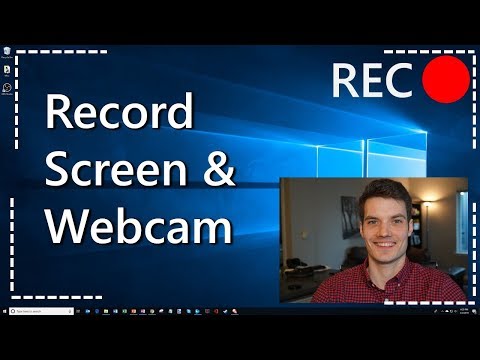
Die Wiedergabe lädt den eingebetteten YouTube-Player (erweiterter Datenschutzmodus).
So zeichnest du deinen PC-Bildschirm und die Webcam auf
KanalKevin StratvertKurz gesagt
Du lernst, wie du deinen Bildschirm und deine Webcam gleichzeitig mit dem kostenlosen und werbefreien Open Broadcaster Software (OBS Studio) aufnimmst. Das funktioniert auf Windows, Mac und Linux – ideal für Gaming-Aufnahmen, Tutorials oder Präsentationen. Das Video zeigt dir Installation, Quelleneinrichtung und Grundeinstellungen für Audio und Ausgabe.
Wichtige Schritte
- Lade OBS Studio von der offiziellen Website herunter und installiere es.
- Füge eine Quelle 'Bildschirmaufnahme' für deinen Desktop hinzu.
- Füge eine Quelle 'Videogerät' für deine Webcam hinzu.
- Ziehe die Webcam-Quelle in der Quellenliste über die Desktop-Aufnahme.
- Prüfe im Reiter Ausgabe, wo die Datei gespeichert werden soll und welches Format (z. B. MP4) du verwenden möchtest.
- Passe die Lautstärke für Systemaudio und Mikrofon in den Audio-Einstellungen an.
- Starte die Aufnahme und schaue dir die kombinierte Vorschau von Bildschirm und Webcam an.
- Beende die Aufnahme und spiele die gespeicherte Datei ab, um das Ergebnis zu überprüfen.
Fragen und Antworten
Ist OBS Studio kostenlos?
Ja, OBS Studio ist komplett kostenlos und enthält keine Werbung.
Beschreibung des Urhebers
Das Aufnahmeprogramm ist richtig leistungsstark. Schau dir das Video an, um zu lernen, wie du es einrichtest und konfigurierst.
INSTALLATION
QUELLEN
Nach der Installation fügen wir zuerst die Quellen hinzu. Wir nehmen eine für die *'Bildschirmaufnahme'* – damit haben wir den Desktop – und eine für das *'Videoeinfangsgerät'* – das gibt uns Zugriff auf die Webcam. Achte darauf, dass das *Videoeinfangsgerät* oben in der Liste steht, damit das Webcam-Video über dem Desktop-Bild erscheint.
AUSGABE-REITER
Als Nächstes schauen wir uns den *Ausgabe*-Reiter an. Hier siehst du, wo die Videodateien gespeichert werden, und du kannst auch das Dateiformat ändern. Ich persönlich bevorzuge .mp4.
TON
Danach passen wir den Ton an: Hier kannst du die Lautstärke für Systemton und Mikrofon einstellen.
Zum Schluss klicken wir auf *Aufnahme starten*, zeigen eine Demo-Aufnahme eines Spiels und spielen die Datei ab, um zu sehen, wie die Aufnahme funktioniert hat.
Ich hoffe, dir gefällt das Video! Lass es mich wissen, falls du Fragen oder Feedback hast.
📃 Schau dir verwandte Videos an
🚩 Folge mir auf Social Media
🙏 Fordere Anleitungsvideos an
🎬 Möchtest du es nochmal sehen? Kehr schnell zu meinem YouTube-Kanal zurück
Über dieses Tutorial
Kevin Stratvert hat dieses 8:33 lange Video-Tutorial am 25. Oktober 2019 veröffentlicht. Es wurde 3.314.441-mal auf YouTube angesehen.
- Kanal
- Kevin Stratvert
- Kategorie
- Wissenschaft & Technik
- Dauer
- 8:33
- Veröffentlicht
- 25. Oktober 2019
- Aufrufe
- 3.314.441
- Likes
- 73.094
Teilen
Weiterführende Links
-
So können Sie kostenlos den Monitor und Webcam aufnehmen
showmore.com
Sie wissen nun, wie Sie Bildschirmaktivitäten einfach mit einem Screen Recorder mit Webcam aufnehmen können. Stellen Sie jedoch immer sicher, dass Ihre Webcam auch wirklich eingeschalten ist und überprüfen Sie den Winke…
-
So zeichnen Sie Ihren Bildschirm unter Windows 10 auf
ukeysoft.com
In diesem Artikel erfahren Sie, wie Sie Ihren Bildschirm auf einfache Weise unter Windows 10 aufzeichnen können. Was Sie brauchen, ist ein professioneller Bildschirmrekorder, dann können Sie Computerbildschirm aufzeichn…
-
Bildschirm-Video aufnehmen: So filmen Sie Ihren Desktop ...
wintotal.de
Einfacher geht’s mit einem Screencast, in dem Sie die einzelnen Handlungsschritte aufzeichnen und erklären. Ein Bildschirm-Video eignet sich auch hervorragend für das festhalten von Gaming-Highlights. In diesem Beitrag…
Dieses Tutorial in anderen Sprachen
- ENHow to Record your Computer Screen & Webcam
- FRComment enregistrer votre écran d'ordinateur et Webcam
- ESCómo grabar la pantalla del ordenador y webcam
- PTComo gravar a tela do computador e Webcam
- ITCome registrare lo schermo del computer e webcam
- NLHoe wordt Neem uw computerscherm & Webcam
- RUКак записать экран компьютера & Webcam
- PLJak nagrać swój Ekran komputera i kamery internetowej
- JAお使いのコンピュータの画面&ウェブカメラを記録する方法
- ARكيفية تسجيل شاشة الكمبيوتر الخاص بك وكاميرا الويب
- HIआपके कंप्यूटर स्क्रीन और Webcam रिकॉर्ड कैसे
- IDCara Rekam Layar Komputer Anda & Webcam