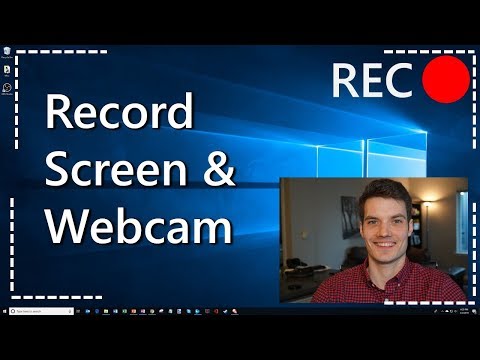
A reprodução carrega o leitor integrado do YouTube (modo de privacidade melhorada).
Como gravar a sua tela e webcam ao mesmo tempo
CanalKevin StratvertEm resumo
Aprenderá a gravar a tela do computador junto com a webcam usando o software gratuito e sem anúncios Open Broadcaster Software (OBS Studio). Funciona em Windows, Mac e Linux, ideal para capturar clipes de jogos, tutoriais ou apresentações. O vídeo aborda a instalação, configuração de fontes e ajustes básicos de saída/audio.
Passos principais
- Faça o download e instale o OBS Studio a partir do site oficial.
- Adicione uma fonte do tipo 'Captura de tela' para o desktop.
- Adicione uma fonte do tipo 'Dispositivo de captura de vídeo' para a webcam.
- Arraste a fonte da webcam acima da captura de tela na lista de fontes.
- Verifique a aba Saída para definir o local de salvamento e o formato do arquivo (por exemplo, MP4).
- Ajuste os níveis de áudio do sistema e do microfone nas configurações de Áudio.
- Inicie a gravação e visualize o fluxo combinado de tela e webcam.
- Pare a gravação e reproduza o arquivo salvo para verificar o resultado.
Perguntas e respostas
O OBS Studio é gratuito?
Sim, o OBS Studio é totalmente gratuito e sem anúncios.
Descrição do autor
Esse gravador de tela é muito poderoso. Assista ao vídeo para aprender a configurá-lo e prepará-lo.
INSTALAÇÃO
FONTES
Após a instalação, o primeiro passo é adicionar as fontes. Vamos adicionar uma para a captura da tela (para obter a área de trabalho) e outra para a captura de vídeo (para a webcam). Certifique-se de que o dispositivo de captura de vídeo apareça no topo da lista, assim a imagem da webcam ficará sobreposta à tela.
ABAS DE SAÍDA
Em seguida, verificamos a aba de saída. Aqui você verá onde os arquivos de vídeo são armazenados. Também é possível editar o tipo de arquivo em que o vídeo é salvo. Eu pessoalmente prefiro gravar em formato .mp4.
ÁUDIO
Depois, ajustamos o áudio. Você pode ver como ajustar o nível de áudio tanto para o som do sistema quanto para o microfone.
Por fim, clicamos em gravar, mostramos uma gravação de demonstração em um jogo e, em seguida, reproduzimos o arquivo para ver como ficou.
Espero que tenha gostado do vídeo! Me avise se tiver alguma dúvida ou feedback.
📃 Assista a outros vídeos relacionados
🚩 Conecte-se comigo nas redes sociais
🙏 Peça tutoriais passo a passo
🎬 Quer assistir de novo? Volte rápido para o meu canal do YouTube
Sobre este tutorial
Kevin Stratvert publicou este tutorial em vídeo de 8:33 em 25 de outubro de 2019. Foi visto 3 314 441 vezes no YouTube.
- Canal
- Kevin Stratvert
- Categoria
- Ciência e tecnologia
- Duração
- 8:33
- Publicado
- 25 de outubro de 2019
- Visualizações
- 3 314 441
- Gostos
- 73 094
Partilhar
Leitura complementar
-
Como Capturar Telas de Computadores e Vídeos da Webcam em ...
filmora.wondershare.com.br
Apesar da Barra de Jogo do Windows 10 conter as ferramentas que você precisa para gravar a tela de um computador, capturar a transmissão em vídeo da webcam em simultâneo é uma tarefa altamente técnica e demorada. É por…
-
Como Gravar a Tela e a Webcam Facilmente?
apowersoft.com.br
Este é um aplicativo web que permite a você gravar qualquer coisa da tela do seu computador, incluindo jogos, webcam, chats em vídeo, transmissões ao vivo, etc. Ele ainda aceita diferentes entradas de áudio (sons do sis…
-
Como gravar a tela do PC com áudio e até webcam usando apenas ...
meupositivo.com.br
Você sabia que há como gravar a tela do PC com áudio ou até mesmo uma webcam sem precisar ter nenhum aplicativo pago instalado na sua máquina? Na verdade, tudo o que você vai precisar é ser usuário do Google Chrome. Por…
Este tutorial noutros idiomas
- ENHow to Record your Computer Screen & Webcam
- FRComment enregistrer votre écran d'ordinateur et Webcam
- ESCómo grabar la pantalla del ordenador y webcam
- ITCome registrare lo schermo del computer e webcam
- DEWie Sie Ihren Computer-Bildschirm und Webcam aufzeichnen
- NLHoe wordt Neem uw computerscherm & Webcam
- RUКак записать экран компьютера & Webcam
- PLJak nagrać swój Ekran komputera i kamery internetowej
- JAお使いのコンピュータの画面&ウェブカメラを記録する方法
- ARكيفية تسجيل شاشة الكمبيوتر الخاص بك وكاميرا الويب
- HIआपके कंप्यूटर स्क्रीन और Webcam रिकॉर्ड कैसे
- IDCara Rekam Layar Komputer Anda & Webcam